
نبذة عن P20
حول ترقية البرنامج الثابت لنظام التشغيل Android P20
سنقوم بانتظام بتحسين وصيانة البرامج الثابتة لنظام أندرويد. ندعم التحديث عبر الإنترنت (OTA) للبرامج الثابتة لنظام أندرويد. دليل فيديو للتشغيل: https://youtu.be/LgxDm_96fFg
ملاحظة: إذا كان بالإمكان تشغيل جهاز العرض بشكل طبيعي، يرجى استخدام التحديث عبر الإنترنت. لا تقم بتحديث البرنامج الثابت باستخدام محرك أقراص USB محمول. إذا واجهت أي مشاكل، يرجى إعادة ضبط الإعدادات إلى إعدادات المصنع أولاً. إذا كان لا بد من تحديث البرنامج الثابت، يرجى الاتصال بخدمة العملاء وتزويدها برقم جهاز العرض ورقم إصدار Android. إصدار النظام، نظرًا لتغير المكونات الإلكترونية للوحات الأم الخاصة بجهاز العرض التي تم إنتاجها في دفعات مختلفة، وتوافق البرامج الثابتة المختلفة مع لوحات أم مختلفة. إذا تم استخدام برنامج ثابت غير صحيح، فلن يتمكن جهاز العرض من التشغيل. يرجى توخي الحذر.
إذا كانت هناك مشكلة في البرنامج الثابت لنظام أندرويد الخاص بجهاز العرض ولم يكن بالإمكان تحديثه عبر الإنترنت، فيمكنك تحديثه باستخدام محرك أقراص USB محمول
إرشادات التشغيل:
- انقر على الرمز أدناه لتنزيل البرنامج الثابت لنظام التشغيل أندرويد وقم بفك ضغطه.
- قم بفك ضغط ملف البرنامج الثابت في المجلد الجذر لقرص USB. (ملاحظة: لا تضعه في مجلدات أخرى. يجب أن يكون تنسيق قرص USB المحمول هو FAT32)
- ثم أدخل قرص الـ USB في منفذ USB الخاص بجهاز العرض،,
د. بعد ذلك، قم بتوصيل سلك الطاقة الخاص بجهاز العرض، وشغّل مفتاح الطاقة الموجود في الجزء الخلفي من الجهاز، ثم اضغط مع الاستمرار على زر التشغيل لبدء عملية التحديث، وسيقوم جهاز العرض بالتحديث تلقائيًا.
- انتظر حتى يتم إيقاف تشغيل جهاز العرض تلقائيًّا، ثم قم بتحميل جميع التطبيقات بعد تشغيله تلقائيًّا، أي بعد حوالي 20 دقيقة. يمكن استخدامه بشكل طبيعي.
ملاحظة: لا تقم بفصل التيار الكهربائي عن جهاز العرض أثناء عملية الترقية. وإلا فإن ذلك سيؤدي إلى حدوث خلل في الجهاز وبطء في بدء التشغيل، مما يستلزم إجراء عملية ترقية من جديد.
فيديو دليل المستخدم الخاص بتحديث البرنامج الثابت لجهاز P20: https://youtu.be/vNgJfPFhCcc
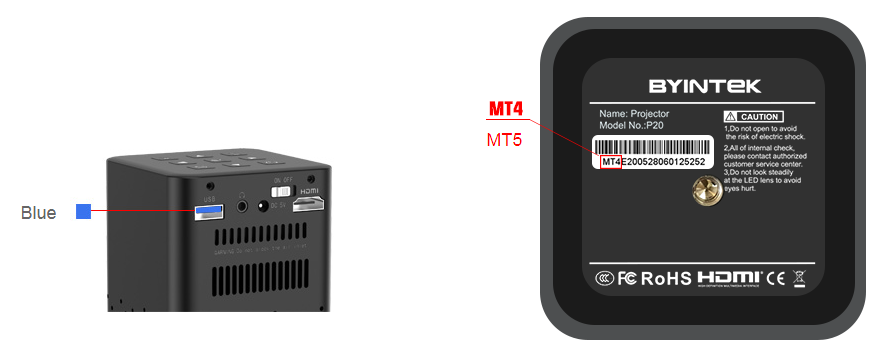
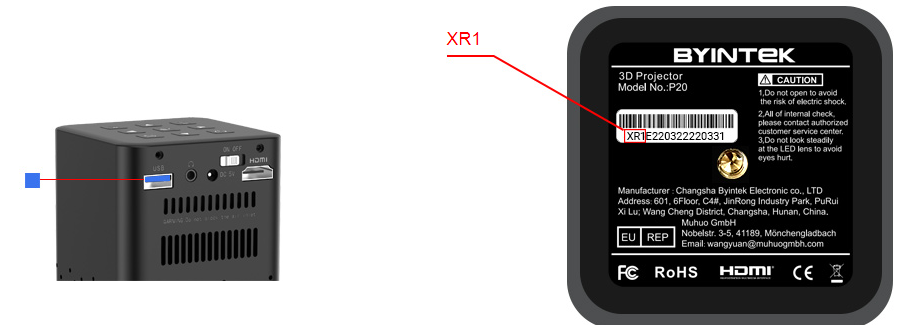
ملاحظة: نظرًا للتحديثات والتحسينات المستمرة التي تُجرى على المنتجات، ستخضع اللوحة الأم للجهاز أيضًا للتحديث المستمر، كما أن البرامج الثابتة لنظام أندرويد تختلف باختلاف اللوحات الأم. يمكنك تنزيل البرنامج الثابت المطابق التالي وفقًا للرقم التسلسلي الموجود أسفل جهاز العرض لتحديث البرنامج الثابت لجهاز العرض. ملاحظة: سيؤدي تحميل البرنامج الثابت الخاطئ إلى تعطل جهاز العرض. إذا كان هناك أي شيء غير واضح، يرجى الاتصال بخدمة العملاء وتقديم الرقم التسلسلي.
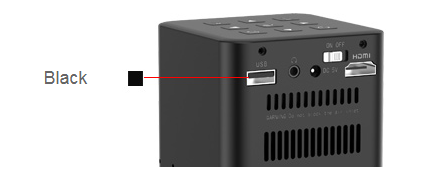
البرنامج الثابت 1،, برامج النظام الثابتة لأجهزة العرض P20 التي تم إنتاجها قبل يونيو 2021، يرجى أولاً التحقق من الرمز الشريطي للرقم التسلسلي الموجود في الجزء السفلي من جهاز العرض؛ وإذا لم يكن الرمز الشريطي يحتوي على النص “MT4”، فيرجى النقر على الزر أدناه للتنزيل (عادةً ما يحتوي الرمز الشريطي على “MT3xxxxxxx” “ أو “xxMT2xxxxxxx” أو “BYDZ” ونصوص أخرى)

مع تطور العلوم والتكنولوجيا، لم تعد وظيفة البلوتوث الحالية تُستخدم لنقل الملفات. فقد أصبح دور البلوتوث يقتصر على نقل الصوت فقط. وقد حلت التطبيقات محل وظيفة نقل الملفات عبر البلوتوث.
تعد شبكات الواي فاي والبلوتوث و"واي فاي-ديسبلاي" (AirPlay وMiracast وDLNA) وظائف مختلفة. وتختلف آثارها.
غالبًا ما يسيء العديد من المشترين فهم وظيفة تقنية البلوتوث. على سبيل المثال: الأنواع الثلاثة التالية لها وظائف مختلفة.
- وظيفة عرض الواي فاي،,يعرض جهاز العرض الصورة والصوت من شاشة الهاتف المحمول من خلال وظيفة "انعكاس الشاشة" الموجودة في الهاتف الذكي. ولا يتم ذلك باستخدام وظيفة البلوتوث، بل من خلال وظيفة "انعكاس الشاشة" المدمجة في الهاتف.
1-1. هاتف ذكي يعمل بنظام iOS تتيح عرض الشاشة عبر وظيفة AirPlay.
رابط فيديو تعليمات التشغيل: https://youtu.be/DzCJ3W1rSXw
1-2. الهواتف الذكية التي تعمل بنظام أندرويد تحقيق عرض الشاشة عبر وظيفة Miracast.
رابط فيديو تعليمات التشغيل: https://youtu.be/aqAd00g6tI0
ملاحظة: لا تدعم جميع هواتف أندرويد الذكية وظيفة “انعكاس الشاشة”. أما بالنسبة للهواتف الذكية التي تدعم هذه الوظيفة، فتتوفر خيارات مشابهة لها ضمن قسم “الإعدادات” أو “المزيد من الوظائف” في الهاتف، على سبيل المثال: “انعكاس الشاشة”، “عرض واي فاي”، “شاشات متعددة”، “عرض الشاشة”، “تشغيل إلى”، "إخراج الوسائط"، إلخ.
إذا كان تطبيق "انعكاس الشاشة" المثبت مسبقًا على جهاز العرض غير متوافق مع هاتفك الذكي الذي يعمل بنظام أندرويد، يمكنك توصيل الهاتف الذي يعمل بنظام Android وجهاز العرض بشبكة واي فاي واحدة، ثم الدخول إلى واجهة Eshare الخاصة بخيار Airplay على الصفحة الرئيسية لجهاز العرض، وإدخال عنوان IP الظاهر على الشاشة في متصفح الهاتف، وتنزيل وتثبيت تطبيق Eshare، ثم إجراء انعكاس الشاشة عبر تطبيق Eshare.
1-3.تشغيل عرض الواي فاي عبر تطبيق Eshare
إذا كانت وظيفة عرض الشاشة في جهاز العرض الخاص بك مزودة مسبقًا بتطبيق Eshare، ولم يتمكن هاتفك الذي يعمل بنظام Android من الاتصال بجهاز العرض، فيمكنك تثبيت تطبيق Eshare على هاتفك لعرض الشاشة. قم بتنزيل تطبيق Eshare المخصص وفقًا للفيديو
رابط فيديو تعليمات التشغيل: https://youtu.be/Q51hJu9Yel0
1-4. عرض عبر شبكة الواي فاي لأجهزة الكمبيوتر التي تعمل بنظام التشغيل ويندوز عبر تطبيق Esahre
دليل فيديو للتشغيل: https://youtu.be/NvXfxSp-rbw
1-4-1. قم بتوصيل جهاز الكمبيوتر الذي يعمل بنظام التشغيل Windows وجهاز العرض (IP) بنفس الشبكة
1-4-2. انقر على خيار “Airplay” في الصفحة الرئيسية لجهاز العرض للدخول إلى واجهة Eshare.
1-4-3. على جهاز الكمبيوتر الذي يعمل بنظام التشغيل ويندوز، افتح هذا الرابط في متصفح: http://cdn.sharemax.cn/app/EShareClient-STD.exe
قم بتنزيل تطبيق Eshare وتثبيته على جهاز الكمبيوتر.
1-4-4. انقر فوق “EShareClient-STD” على الكمبيوتر، وسيظهر اسم جهاز العرض وعنوان IP الخاص به الموجود على نفس الشبكة، فحدده، ثم انقر فوق "ابدأ" لإتمام العملية بنجاح
نصائح:
بعض تطبيقات الفيديو المحمية بحقوق النشر لا تدعم العرض اللاسلكي من أجهزة أخرى إلى جهاز العرض. على سبيل المثال، لا تدعم تطبيقات Netflix وiTunes Movie وGoogle Movie وAmazon Prime هذه الوظيفة على بعض الهواتف الذكية وأجهزة الكمبيوتر. وجميع أجهزة العرض التي تعمل بنظام أندرويد المتوفرة في السوق تعاني من نفس المشكلة.
- كيفية استخدام جهاز العرض BYINTEK P20 لمشاهدة الأفلام ثلاثية الأبعاد باستخدام النظارات ثلاثية الأبعاد، وكيفية تشغيل المحتوى ثلاثي الأبعاد؟
- لاستخدام النظارات ثلاثية الأبعاد المزودة بمصراع DLP بشكل صحيح
- لتشغيل الفيديو ثلاثي الأبعاد الصحيح، مثل الفيديو ثلاثي الأبعاد المُرتب بنظام SBS (جنبًا إلى جنب)، أو الفيديو ثلاثي الأبعاد المُرتب بنظام TNB (أعلى وأسفل).
- استخدم MX Player لتشغيل ملفات ثلاثية الأبعاد الموجودة على قرص USB. يوجد ملف تجريبي ثلاثي الأبعاد في MX Player.
يدعم إدخال مصادر الفيديو ثلاثية الأبعاد عبر واجهة HDMI،,
ولكنه لا يدعم مصادر الفيديو ثلاثية الأبعاد للفيديو عبر الإنترنت.
- بعد فتح الفيديو ثلاثي الأبعاد، اتبع التعليمات الواردة في الفيديو الموجود على الموقع الإلكتروني التالي.
دليل فيديو للتشغيل: https://youtu.be/_yKZ2P7e84Y
حول تقنية ثلاثية الأبعاد
قراءة قرص USB عبر واجهة USB، وتشغيل مقاطع الفيديو ثلاثية الأبعاد باستخدام مشغل MX، ودعم مقاطع الفيديو ثلاثية الأبعاد بنظام الغالق المتجاور والغالق العلوي والسفلي.
ومن بينها، يمكن لمقاطع الفيديو بتنسيقي H265 وAVS دعم دقة تصل إلى 4K/30 هرتز.
يمكن أن تدعم ملفات الفيديو بتنسيقات AVI وMP4 وغيرها دقة تصل إلى 1080p/60 هرتز، لكنها لا تدعم دقة 4K.
تدعم واجهة HDMI تشغيل أقراص Blu-ray DVD بتقنية ثلاثية الأبعاد، كما تدعم عرض الفيديو ثلاثي الأبعاد بنمط «جنبًا إلى جنب» و«أعلى وأسفل»
لا تدعم نسخة يوتيوب بدقة 1080p المثبتة مسبقًا على جهاز العرض التبديل إلى الوضع ثلاثي الأبعاد.
- كيفية إعداد BYINTEK P20 كسماعة بلوتوث؟
دليل فيديو للتشغيل: https://youtu.be/zu7zJsvIh1Q
- كيف يمكن ضبط اللون (درجة حرارة اللون) لصور BYINTEK P20؟
دليل فيديو للتشغيل: https://youtu.be/b2yxwutV47o
- كيف يمكن ضبط الزوم الإلكتروني في BYINTEK P20؟
دليل فيديو للتشغيل: https://youtu.be/IMAf_62DfO8
- كيف يمكن ضبط تصحيح الانحراف الزاوي للعرض الجانبي لجهاز العرض BYINTEK P20؟
دليل فيديو للتشغيل: https://youtu.be/4FnAz3gfM8U
- كيف يمكن ضبط سطوع شاشة BYINTEK P20؟
دليل فيديو للتشغيل: https://youtu.be/qGtkWqoxMfk
- كيف يمكن ضبط شاشة الرسومات القابلة للطي BYINTEK P20؟
دليل فيديو للتشغيل: https://youtu.be/oeHOGV9-haE
- كيف يمكن ضبط جهاز BYINTEK P20 بحيث يدخل مباشرةً إلى قناة إشارة HDMI بعد التشغيل؟
دليل فيديو للتشغيل: https://youtu.be/wMADVO0OI-Q
- كيف يمكن إعادة ضبط جهاز العرض BYINTEK P20 Pro إلى إعدادات المصنع؟
دليل فيديو حول التشغيل:https://youtu.be/0iQrg-alz4k
- كيف يمكن إيقاف تشغيل موسيقى التمهيد؟
دليل فيديو حول التشغيل:https://youtu.be/w4y7EmiBC7g
- كيف يمكن حل مشكلة عدم صدور صوت عند تشغيل الأفلام على جهاز Fire TV Stick 4K المتصل بجهاز العرض؟
قم بإيقاف تشغيل Dolby في إعدادات الصوت في جهاز Fire TV Stick 4K.
الخطوة: ”الإعدادات” — “الشاشة والصوت” — “الصوت” — “إخراج دولبي ديجيتال” — “إيقاف دولبي ديجيتال بلس”، قم بإيقاف تشغيل دولبي، كرر هذه الخطوة عدة مرات، وتأكد من إيقاف تشغيل دولبي بنجاح.
نصائح: يمكن لبعض المصادر أن تعمل بشكل طبيعي دون إيقاف تشغيل Dolby وضبطها على الوضع التلقائي. إذا لم يصدر صوت في الوضع التلقائي، فيجب عليك إيقاف تشغيل Dolby.
دليل فيديو للتشغيل: https://youtu.be/2S77xzLHC84
- يصعب التحكم في جهاز التحكم عن بُعد بالأشعة تحت الحمراء الأصلي عند استخدام تطبيقات مثل Netflix، فكيف يمكن حل هذه المشكلة؟
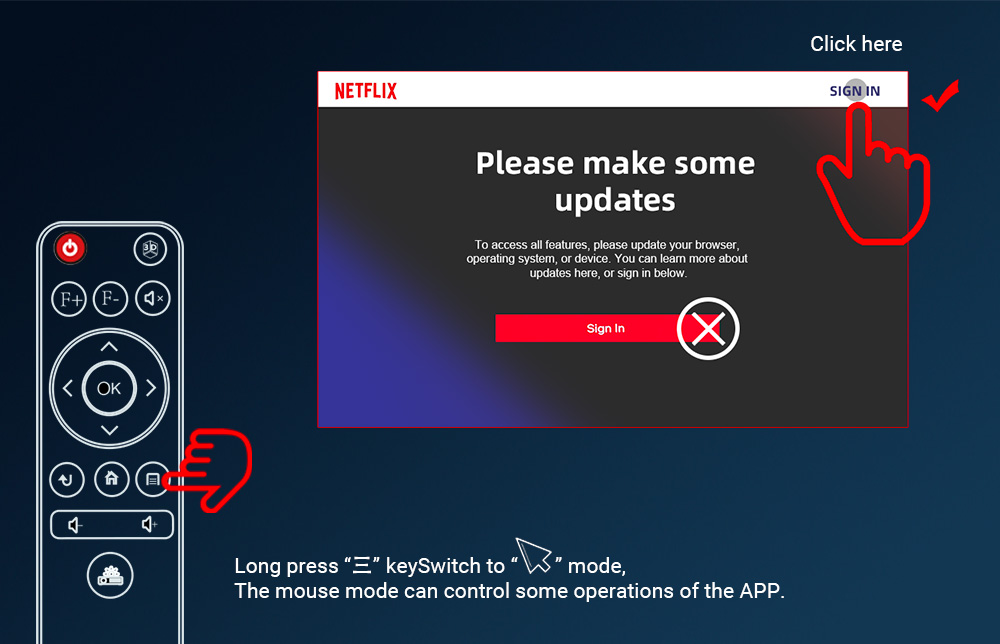
يتميز جهاز التحكم عن بُعد الخاص بنا بوظيفة الماوس؛ اضغط مطولاً على زر “三” للانتقال إلى وضع الماوس.
وإذا لم يعجبك ذلك، يُنصح باستخدام الماوس للتشغيل، أو شراء “ماوس لاسلكي” بتردد 2.4 جيجاهرتز، واختيار النوع الذي يحتوي على جهاز تحكم عن بُعد من جهة ولوحة مفاتيح من الجهة الأخرى. هذا الماوس اللاسلكي مناسب لجميع أجهزة العرض التي تعمل بنظام أندرويد. أداء جهاز التحكم عن بعد هذا جيد جدًا، والسعر ليس باهظًا.
- كيف يمكن قراءة ملفات PDF وPPT وWord على محرك أقراص USB المحمول؟
يمكنك تنزيل تطبيق “Microsoft PowerPoint” من متجر التطبيقات لقراءة ملفات PPT، أو يمكنك تنزيل وتثبيت تطبيق “Acrobat” لقراءة ملفات PDF
أو قم بتنزيل تطبيق WPS
يمكنك أيضًا النقر على الرمز أدناه لتنزيل حزمة تثبيت WPS، ونسخها إلى محرك أقراص USB المحمول، وإدخال محرك الأقراص في جهاز العرض، وفتح إدارة الملفات في جهاز العرض، والبحث عن حزمة التثبيت “WPS.APK”، ثم تثبيتها.
“موقع تنزيل ملف ”WPS.apk": https://drive.google.com/drive/folders/1fVYJArSurTEDmEPxXYQLtjJBUGB9ttJV?usp=sharing
كيفية استخدام تطبيق WPS لقراءة ملفات PPT وWord؟ فيديو إرشادي: https://youtu.be/d7vQcDbeWRg
- كيفية توصيل الكمبيوتر بجهاز العرض BYINTEK DLP؟
دليل فيديو للتشغيل: https://youtu.be/EOxQkgPhN80
- كيفية تثبيت طرق الإدخال بلغات مختلفة في جهاز العرض BYINTEK؟
دليل فيديو للتشغيل: https://youtu.be/aMaFvpx-UD8
الخطوة:
تنزيل حزمة تثبيت طريقة الإدخال: https://drive.google.com/drive/folders/12FZ3rsLOCAgq16BO2QalrDzlfsNfD8Yy
- بعد التنزيل، انسخ ملف APK الخاص بطريقة الإدخال إلى قرص USB.
- أدخل نسخة القرص U في منفذ USB بجهاز العرض الذي يعمل بنظام أندرويد
- استخدم جهاز التحكم عن بُعد للدخول إلى نظام إدارة الملفات في جهاز العرض والبحث عن حزمة التثبيت الموجودة على قرص U
- حدد ملف APK، ثم اضغط على "موافق"، وقم بتثبيته وفقًا للتعليمات.
- في “الإعدادات” الخاصة بجهاز العرض، حدد مكان زر تبديل طريقة الإدخال عبر لوحة المفاتيح، ثم قم بالتبديل إلى طريقة الإدخال التي قمت بتثبيتها. تختلف مواقع هذا الزر باختلاف طرازات أجهزة العرض.
- قم بتغيير طريقة إدخال لوحة المفاتيح إلى طريقة الإدخال “Leankey Keyboard” التي تم تثبيتها للتو، ويمكنك تجربتها. عند كتابة النص في التطبيقات الأخرى، ستظهر لوحة مفاتيح افتراضية، ويمكنك التبديل بين لغات البلدان المختلفة بالنقر على الرمز الدائري الموجود في لوحة المفاتيح. .
- يأتي جهاز العرض مزودًا مسبقًا بتطبيقات مثل يوتيوب ونتفليكس أو غيرها. وعندما تظهر مطالبة بالتحديث، لا يعمل التحديث بشكل صحيح.
كيفية حل مشكلة عدم عمل تطبيقات Netflix وYoutube وPrime Video وغيرها، وصعوبة التحكم في جهاز التحكم عن بُعد.
لا تقلق، ادخل إلى واجهة “الإعدادات” في جهاز العرض، ثم ابحث عن خيار “استعادة الإعدادات المصنعية” وانقر عليه.
دليل فيديو حول التشغيل:https://youtu.be/0iQrg-alz4k
بعد نجاح عملية الاستعادة، استخدم الإصدار المثبت مسبقًا مباشرةً، ولا تقم بتنفيذ أي عملية ترقية يطلبها التطبيق المثبت مسبقًا.
إذا وصل التطبيق في حالة لا يمكن استخدامه فيها فعليًّا، فسنقوم بتحديثه تلقائيًّا عند تحديث إصدار نظام أندرويد من خلال التحسين على خادم جوجل.
على سبيل المثال: لحل مشكلة عدم القدرة على استخدام Netflix، تخطَّ عملية الترقية باتباع الخطوات التالية، ثم انقر على «تسجيل الدخول» في الزاوية اليمنى العليا.
إذا تعذر التحكم في جهاز التحكم عن بُعد، فقم بتحويله إلى وضع الماوس، وذلك بالضغط مطولاً على زر “三” للتبديل إلى وضع الماوس.

دليل صيانة أجهزة العرض من سلسلة P20
- كيفية استبدال اللوحة الأم والمحرك البصري لجهاز العرض BYINTEK P20؟
رابط فيديو تعليمات التشغيل: https://youtu.be/79M4p9shZ3E
ملاحظة:
- قبل بدء التشغيل، يُنصح بارتداء سوار معادٍ للكهرباء الساكنة لإزالة الكهرباء الساكنة من جسم الإنسان ومنعها من التسرب إلى المحرك البصري.
- تأكد من إيقاف تشغيل المفتاح الموجود في الجزء الخلفي من جهاز العرض قبل تفكيكه.
- بعد فك الغطاء العلوي لجهاز العرض، التقط صورة للوحة الرئيسية، ثم عند فك كابل التوصيل الخاص باللوحة الرئيسية واستبداله، يمكنك الرجوع إلى الصور التي التقطتها لإعادة تركيبه بشكل صحيح، وذلك لتجنب التوصيل الخاطئ للكابل.
- توخى الحذر عند تفكيك الكابل، ولا تستخدم القوة المفرطة.
- عند فصل كابل البطارية، استخدم ملاقطًا لدفع جزء من الحامل للخارج تدريجيًا وفقًا لما يظهر في الفيديو، ثم افصل كابل البطارية باليد.
- عند تركيب وحدة البصريات، قم أولاً بمحاذاة جزء العدسة، ثم اضغط على وحدة البصريات.
- عند تركيب الهوائي، الهوائي الأسود هو هوائي البلوتوث، قم أولاً بتركيب الجزء الأوسط.
 English
  العربية
  Русский