BYINTEK – Откройте для себя невидимое

О X20
Об обновлении прошивки ОС Android для X20 Smart Version
Проектор X20 на базе Android поддерживает онлайн-обновление прошивки Android по сети (OTA). Каждый раз при обновлении прошивки, после загрузки на облачный сервер, приложение K45 Smart Version отобразит запрос на обновление. Видеоинструкция по эксплуатации: https://youtu.be/zC4GxpWZMeQ
Его также можно обновить с помощью USB-накопителя
Способ эксплуатации 1:
- Вы можете нажать на значок ниже, чтобы скачать прошивку для X20 Android. Разархивируйте файлы. Не изменяйте имена файлов, иначе проектор их не распознает.
- Скопируйте прошивку в корневой каталог USB-накопителя. Примечание: не помещайте её в другие папки.
- Включите проектор и дайте ему поработать в обычном режиме.
- Вставьте флешку в порт USB 1 проектора
- Откройте программу управления файлами, найдите файлы на флешке и проверьте, скопирована ли прошивка на флешку.
- Во время работы с проектором поочередно войдите в меню “Настройки” – “Обновление системы” – “Локальное обновление”. Для обновления следуйте инструкциям на экране.
- Дождитесь завершения обновления проектора, не выключайте его и не прерывайте процесс обновления, иначе проектор перестанет работать.
Примечание: процесс обновления нельзя прерывать.
Видеоинструкция по обновлению прошивки: https://
Способ работы 2:(Для пользователей, у которых не получается выполнить обновление первым способом.)
- Вы можете нажать на значок ниже, чтобы скачать прошивку для X20 Android. Разархивируйте файлы; прошивка называется “YG_6M021.bin”. Не изменяйте имя файла, иначе проектор его не распознает.
- Скопируйте прошивку в корневой каталог USB-накопителя. Примечание: не помещайте её в другие папки.
- Вставьте флешку во второй USB-порт проектора
- Подключите проектор к источнику питания, включите выключатель питания и подождите несколько секунд
- Затем нажмите и удерживайте кнопку питания, пока на экране не появится индикатор выполнения обновления, после чего отпустите кнопку.
- Дождитесь завершения обновления проектора, не выключайте его и не прерывайте процесс обновления, иначе проектор перестанет работать.
Примечание: процесс обновления нельзя прерывать.
Видеоинструкция по обновлению прошивки: https://youtu.be/q3iE25mslrY
Скачать прошивку X20 Smart Version для Android 01
Версия прошивки: 2023_0601
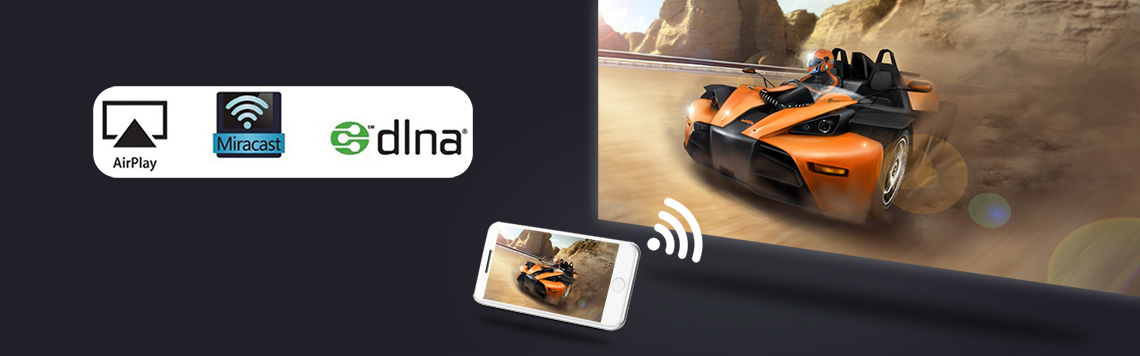
О дисплее X20 Smart Version с поддержкой Wi-Fi Функция
С развитием науки и технологий в современных устройствах функция Bluetooth больше не используется для передачи файлов. Единственная роль Bluetooth теперь заключается в передаче звука. Функция передачи файлов по Bluetooth была заменена приложениями.
Wi-Fi, Bluetooth, Wi-Fi Display (AirPlay, Miracast, DLNA) — это разные функции. Их возможности различаются.
функция Wi-Fi Display, Проектор отображает изображение и звук с экрана мобильного телефона с помощью функции дублирования экрана смартфона. Это осуществляется не с помощью функции Bluetooth, а с помощью встроенной в телефон функции дублирования экрана.
- смартфон на базе iOSобеспечивает дублирование экрана с помощью функции проектора “iMirror”приложение
Видеоинструкция по подключению: https://youtu.be/XyWQC5pPFOM
- Смартфоны на базе Androidосуществлять дублирование экрана с помощью проектора“eshare”приложение
Видеоинструкция по подключению: https://youtu.be/ASYcV__UrvA
Примечание: не все смартфоны на базе Android поддерживают функцию дублирования экрана. На смартфонах, поддерживающих дублирование экрана, в меню “Настройки” или “Дополнительные функции” имеются аналогичные опции, например: “Дублирование экрана”, “Wifi-дисплей”, “мультиэкран”, “проекция экрана”, “воспроизведение на”, “вывод мультимедиа” и т. д.
Если предустановленное на проекторе приложение для дублирования экрана несовместимо с вашим смартфоном на базе Android, вы также можете загрузить и установить на проектор приложения Airscreen, Happycast и другие, поддерживающие функцию Wi-Fi Display.
Советы:
Некоторые видеоприложения с защитой авторских прав не поддерживают беспроводную трансляцию с других устройств на проектор. Например, Netflix, iTunes Movie, Google Movie и Amazon Prime не поддерживают эту функцию на некоторых смартфонах и компьютерах. Все проекторы на базе Android, представленные на рынке, работают одинаково.

X20 Руководство по эксплуатации проектора Vвидео
- Как настроить BYINTEK X20базовый электронный цифровой зум?
Видеоинструкция по подключению: https://youtu.be/ALF2CVYHOJ8
X20 Руководство по эксплуатации проектора Smart Version Vвидео
- Как подключить ноутбук к интерактивному проектору BYINTEK X20?
Видеоинструкция по подключению: https://
На рабочем столе компьютера можно выбрать один из 3 режимов отображения
- Режим дублирования: на экране компьютера и проектора отображается одно и то же изображение
- Расширенный режим: проектор отображает расширенный экран компьютера
- Отображать только монитор 1: отображать только экран ноутбука
- Отображать только монитор 2: отображать только экран проектора
- Как пользоваться BYITNEK X20Проектор Smart Version (как его включить)?
Видеоинструкция по подключению: https://youtu.be/YCXMakiDq10
- Как установить подвеску для BYINTEK X20проектор?
Видеоинструкция по подключению: https://
- Как проверить информацию о версии системы BYINTEK X20Проектор на базе Android?
Видеоинструкция по подключению: https://youtu.be/oEA-2HAtVMQ
- Как изменить язык интерфейса BYINTEK X20Android?
Видеоинструкция по подключению: https://youtu.be/0eJP_IWE_rk
- Как установить источник сигнала по умолчанию в BYINTEK X20Android после загрузки, например, по умолчанию выводится на HDMI?
Видеоинструкция по подключению: https://youtu.be/qWhRzVmYxP8
- Как пользоваться BYINTEK X20Как с помощью Smart Version восстановить заводские настройки?
Видеоинструкция по подключению: https://youtu.be/LzGaxHaAKLY
- Как настроить BYITNEK X20Версия Smart для поворота изображения на экране при потолочном монтаже или задней проекции?
Видеоинструкция по подключению: https://youtu.be/xjNnnIlCqYk
- Как настроить трапецеидальную коррекцию на BYITNEK X20Умная версия(Включает угловой трапецеидальный адаптер)?
Видеоинструкция по подключению:
Включить автоматическую трапецеидальную коррекцию: https://youtu.be/u809iqlJymU
Ручная коррекция трапецеидального искажения по углам: https://youtu.be/6Ivvesz9aAo
Ручная вертикальная и горизонтальная трапецеидальная коррекция: https://youtu.be/GJVb9p9tpJQ
- Как настроить функцию электронного масштабирования (масштабирования изображения на экране) в BYINTEK X20Умная версия?
Видеоинструкция по подключению: https://youtu.be/RQ49KyTW65o
- Как пользоваться X20Обновление Android через сеть (OTA)?
Видеоинструкция по подключению: https://youtu.be/2wESdGOH0HE
- Как пользоваться X20Можно ли обновить прошивку Android с помощью флешки?
Видеоинструкция по подключению: https://
- Руководство по эксплуатации проектора BYINTEK X20 Smart Version с функцией беспроводного отображения с iPhone
Видеоинструкция по подключению: https://youtu.be/XyWQC5pPFOM
- Беспроводное подключение смартфона Android к BYINTEK X20Руководство по эксплуатации проектора Smart Version
Видеоинструкция по подключению: https://youtu.be/ASYcV__UrvA
- Как настроить X20Можно ли настроить автоматическое включение Smart Version при подключении к источнику питания?
Видеоинструкция по подключению: https://
- Как настроить проектор на автоматическое воспроизведение видео, изображений и рекламных роликов
- Ссылка для скачивания APK: https://we.tl/t-pMsCgqdnze
- Скачайте и установите на проектор, название APK-файла:цифровые вывески
- Затем подключите проектор и компьютер к одной сети
- После того как проектор установит этот APK-файл, при запуске приложения на устройстве отобразится код: например, 875587
- Войдите на сайт “https://app.lookit.hk/signin” с компьютера, зарегистрируйте учетную запись для активации, перейдите на страницу управления, введите код устройства проектора и добавьте проектор
- На этом сайте вы можете настроить воспроизведение нужного вам контента в фоновом режиме через компьютер.
- Каждый раз при запуске проектор будет автоматически воспроизводить заданное рекламное видео или изображение.
- Проектор K25 Smart Version можно настроить на автоматический запуск при включении питания. Порядок действий: https://
- Как устранить отсутствие звука при воспроизведении фильмов на Fire TV Stick 4K, подключенном к проектору?
Отключите Dolby в настройках звука Fire TV Stick 4K.
Шаг: ”Настройки” — “Экран и звук” — “Аудио” — “Выход Dolby Digital” — “Dolby Digital Plus: Выкл.”, отключите Dolby, повторите это несколько раз, убедитесь, что Dolby успешно отключен.
Советы: Некоторые источники могут работать нормально без отключения Dolby и при настройке на автоматический режим. Если в автоматическом режиме звук по-прежнему отсутствует, необходимо отключить Dolby.
Видеоинструкция по эксплуатации: https://youtu.be/2S77xzLHC84

Руководство по техническому обслуживанию проекторов серии X20
- Как решить проблему с неработающим пультом дистанционного управления?
1.1 В комплект поставки проектора входит беспроводной пульт дистанционного управления, работающий в диапазоне 2,4 ГГц. Если пульт не работает, необходимо повторно выполнить процедуру сопряжения пульта с проектором.
Для этого необходимо извлечь батарейку из пульта дистанционного управления, включить проектор, дождаться его полного запуска, поднести пульт к проектору, а затем вставить батарейку обратно — после чего пульт снова соединится с проектором.
1.2 Один пульт дистанционного управления может использоваться только с одним проектором и не может одновременно управляться двумя проекторами K45.
1.3 Если сопряжение не удалось, замените пульт дистанционного управления и попробуйте ещё раз.
1.4 Если замена пульта дистанционного управления не помогла, возможно, ослаблен кабель между приемником пульта и материнской платой. Подключите кабель между приемником и материнской платой заново.
1.5 Если проблема не устранена, возможно, неисправна плата приемника сигнала пульта дистанционного управления или основная плата. Просто замените соответствующие детали. Ниже приведено видеоруководство по разборке.
- Как заменить пылевой фильтр в BYINTEK X20серия проектор?
Симптомы неисправности: если проектор эксплуатируется в течение длительного времени, он часто автоматически отключается или изображение на экране постепенно приобретает желтый оттенок, это может свидетельствовать о скоплении большого количества пыли на фильтре. Не забывайте регулярно очищать фильтр от пыли, чтобы обеспечить нормальное отведение тепла от проектора.
URL видеоинструкции по эксплуатации: https://
- ДиСоберите проектор, чтобы удалить пыль с ЖК-экрана BYINTEK X20серийный проектор
Симптомы неисправности: если на проекционном экране видны черные точки, похожие на пыль, это означает, что на поверхности ЖК-панели внутри проектора скопилась пыль или посторонние частицы, и необходимо разобрать устройство и очистить его.
URL видеоинструкции по эксплуатации: https://youtu.be/_Zrwkbam7T8
- Объектив BYINTEK X20Из проектора не выходит свет, и светодиод не горит. Как это исправить?
Симптомы неисправности: после нажатия кнопки включения слышно, что вентилятор внутри проектора работает нормально, но из объектива не проходит свет, возможно, светодиод не работает.
Сначала разберите проектор, чтобы проверить, правильно ли подключены кабели на плате питания. Если кабели на плате питания подключены нормально и нет ослаблений, но проектор по-прежнему не работает, необходимо заменить новую плату питания. Если ситуация не исправилась, необходимо заменить светодиод. Если после замены светодиода в объективе по-прежнему нет света, необходимо заменить материнскую плату.
Как правило, замена платы питания в проекторе — это нормальная процедура. Повреждение светодиодов обычно вызвано пробоем высокого напряжения в светодиодах проектора, который может произойти в результате удара молнии или нестабильности в бытовой электросети.
URL видеоинструкции по эксплуатации: https://youtu.be/-HN80NSPqBU
- Заменить плату питания BYINTEK X20серийный проектор
Симптомы неисправности: индикатор питания на верхней крышке проектора не горит или из объектива проектора не пробивается свет (то есть светодиод не работает); это может свидетельствовать о неисправности платы питания, которую необходимо заменить
URL видеоинструкции по эксплуатации: https://youtu.be/44w0QuoQKE4
- Заменить привод фокусировки BYINTEK X20серийный проектор
Симптомы неисправности: при удержании нажатыми кнопок “F+” и “F-” на пульте дистанционного управления объектив проектора не перемещается вперед и назад, то есть фокусировка невозможна. Возможно, не работает двигатель фокусировки или неисправна печатная плата, подключенная к нему. Замените обе детали.
URL видеоинструкции по эксплуатации: https://youtu.be/UnN0HkUl7FA
- Заменить охлаждающий вентилятор BYINTEK X20серийный проектор
URL видеоинструкции по эксплуатации: https://youtu.be/iWMLFPM-xew
- Заменить материнскую плату BYINTEK X20серийный проектор
URL видеоинструкции по эксплуатации: https://youtu.be/xYP4Unm0LnE
- Как заменить ЖК-дисплей на BYINTEK X20проектор?
Симптомы неисправности: если изображение на экране выглядит ненормально, на нем появляются цветные полосы, трещины или черные участки, которые не исчезают даже после остывания проектора и т. п., это может свидетельствовать о повреждении ЖК-панели, которую необходимо заменить.
Разберите проектор и сфотографируйте с помощью мобильного телефона надпись на кабеле ЖК-дисплея для отправки в службу технической поддержки. Специалисты службы пришлют вам ЖК-дисплей, соответствующий этой надписи, поскольку прошивка проектора зависит от конкретной модели ЖК-дисплея. Установка ЖК-дисплея другой модели приведет к некорректному отображению проецируемого изображения. В этом случае служба поддержки должна отправить вам системную прошивку, соответствующую полученному ЖК-дисплею; скопируйте программу на USB-накопитель в указанный каталог и вставьте его в USB-порт проектора. Затем подключите проектор к источнику питания, подождите несколько секунд, затем нажмите и удерживайте кнопку питания в течение 10 секунд, после чего отпустите кнопку, позвольте проектору автоматически обновить программу, подождите 10 минут; если на проекторе появится изображение, это означает, что все в норме.
URL видеоинструкции по эксплуатации: https://youtu.be/JLCpWNa_kkQ
- Что делать, если пульт дистанционного управления не реагирует? Как заменить приемник пульта дистанционного управления 2,4 ГГц в устройстве BYITNEK X20 проектор серии?
Решение:
- Сначала включите проектор, а затем извлеките и снова вставьте батарейки в пульт дистанционного управления.
- Если это по-прежнему не помогает, пожалуйста, замените пульт
- Если замена пульта дистанционного управления не помогла, замените приемник сигнала пульта внутри проектора
Замена приемника сигнала пульта дистанционного управления внутри проектора, ссылка на видеоинструкцию: https://youtu.be/6U5sPlodux4
 English
  العربية
  Русский