BYINTEK – Откройте для себя невидимое

О P7
- Об обновлении прошивки системы Android P7
1-1. Онлайн-обновление OTA
Мы будем регулярно оптимизировать и обновлять прошивку системы Android. Поддерживается обновление прошивки Android через OTA. Видео с демонстрацией работы: https://youtu.be/zjAi7MSsv2k
1–2. Обновление с помощью USB-накопителя
Если у вашего проектора возникла проблема с прошивкой Android и её невозможно обновить через Интернет, вы можете нажать на значок ниже, чтобы загрузить прошивку. Для обновления выполните следующие действия. Видеоинструкция: https://youtu.be/SPlpYftEZ6Q
Шаг 1. После загрузки прошивки с именем “Update” не распаковывайте файл и не изменяйте его имя;
Шаг 2. Скопируйте файлы в корневой каталог USB-накопителя; формат USB-накопителя должен быть FAT32; ни в коем случае не помещайте файлы в папку;
Шаг 3. Вставьте флешку в USB-порт проектора.
Шаг 4. В “Настройках” проектора найдите и откройте пункт “Обновление версии”, затем найдите и нажмите “Обновление прошивки через USB”. Нажмите, чтобы подтвердить обновление, и дождитесь его завершения.
Примечание: Существует две разные версии прошивки, которые различаются по серийному номеру; загрузите соответствующую версию прошивки
<< Версия прошивки V1.01 (исправлена проблема со звуком, связанная с обратной связью с пользователем)
Дата обновления: 24.03.2021
Данная прошивка подходит для устройств P7 со следующими серийными номерами
Серийный номер: от P7203638 до P7203697
Серийный номер: ESHxxxxxxx
Серийный номер указан на нижней панели проектора.
<< Версия прошивки v1.02, Дата обновления: 04.01.2020
Применимо к проекторам серии P7 с другими серийными номерами, в которых в первых нескольких буквах отсутствует “ESH”
серийный номер

<<Если при обновлении появляется сообщение “Ошибка”, сначала загрузите этот патч и установите его с помощью USB-накопителя!
- Как настроить метод ввода на клавиатуре P7?
Нажмите на значок ниже, чтобы скачать файл, а затем распакуйте его, чтобы ознакомиться с пошаговыми инструкциями и видеоуроками
Вопросы по использованию
С развитием науки и технологий в современных устройствах функция Bluetooth больше не используется для передачи файлов. Единственная роль Bluetooth теперь заключается в передаче звука. Функция передачи файлов по Bluetooth была заменена приложениями.
Wi-Fi, Bluetooth, Wi-Fi Display (AirPlay, Miracast, DLNA) — это разные функции. Их возможности различаются.
Многие покупатели часто неправильно понимают, для чего нужен Bluetooth. Например: следующие 3 типа выполняют разные функции.
- Подключите проектор к другим Bluetooth-динамикам.
Действия: откройте “Настройки”, “Bluetooth”, включите Bluetooth, выполните поиск Bluetooth-колонок,
Примечание: Поиск доступен только для Bluetooth-динамиков, поддерживающих Bluetooth 4.0 и более ранние версии.
- Проектор используется в качестве Bluetooth-динамика и подключается через мобильный телефон.
Этапы операции аналогичны подключению мобильного телефона к Bluetooth-колонке.
Подключение: сначала перейдите на главную страницу проектора, нажмите «Режим звука» и переключитесь в режим Bluetooth-динамика. Проектор автоматически отключит источник света, выключит экран, превратив его в черный экран, и начнет работать в качестве Bluetooth-динамика. Включите Bluetooth на телефоне и выполните поиск — устройство будет обнаружено.
Видеоинструкция по подключению: https://youtu.be/icKvi7LL-fs
- функция Wi-Fi Display,Проектор отображает изображение и звук с экрана мобильного телефона с помощью функции дублирования экрана смартфона. Это осуществляется не с помощью функции Bluetooth, а с помощью встроенной в телефон функции дублирования экрана.
3-1. Смартфон на базе iOS обеспечивает дублирование экрана с помощью функции AirPlay.
Видеоинструкция по подключению: https://youtu.be/81RA0NAwF_8
3-2. Смартфоны на базе Android осуществлять дублирование экрана с помощью функции Miracast.
Видеоинструкция по подключению: https://youtu.be/kCxUmND22qg
Примечание: не все смартфоны на базе Android поддерживают функцию дублирования экрана. На смартфонах, поддерживающих дублирование экрана, в меню “Настройки” или “Дополнительные функции” имеются аналогичные опции, например: “Дублирование экрана”, “Wifi-дисплей”, “мультиэкран”, “проекция экрана”, “воспроизведение на”, “вывод мультимедиа” и т. д.
3-3.Подключение к Wi-Fi-дисплею через приложение Eshare(Применимо только к проекторам с предустановленным ПО Eshare)
Если на вашем проекторе изначально установлена функция дублирования экрана Eshare, а ваш телефон на базе Android не может подключиться к проектору, вы можете установить приложение Eshare на свой телефон для вывода изображения на экран. Загрузите соответствующее приложение Eshare, следуя инструкциям в видео
Видеоинструкция по подключению: https://youtu.be/afpAMgsOYUY
3-4. Отображение экрана на ПК с ОС Windows через приложение Esahre(Применимо только к проекторам с предустановленным ПО Eshare)
Видеоинструкция по эксплуатации: https://youtu.be/3ZWuejrsmVw
3-4-1. Подключите компьютер под управлением ОС Windows и проектор к одной и той же сети
3-4-2. Нажмите на опцию “Airplay” на главной странице проектора, чтобы перейти в интерфейс Eshare.
3-4-3. На компьютере под управлением ОС Windows откройте в браузере следующий URL-адрес: http://cdn.sharemax.cn/app/EShareClient-STD.exe
Загрузите и установите приложение Eshare на компьютер.
3-4-4. Щелкните “EShareClient-STD” на компьютере — на экране появятся названия и IP-адреса проекторов, подключенных к той же сети; выберите нужный проектор и нажмите «Пуск» для успешного запуска
Советы:
Некоторые видеоприложения с защитой авторских прав не поддерживают беспроводную трансляцию с других устройств на проектор. Например, Netflix, iTunes Movie, Google Movie и Amazon Prime не поддерживают эту функцию на некоторых смартфонах и компьютерах. Все проекторы на базе Android, представленные на рынке, работают одинаково.
О других проблемах, связанных с послепродажным обслуживанием
1.Пульт дистанционного управления не работает, как решить эту проблему?
1-1. В стандартной комплектации предусмотрен инфракрасный пульт дистанционного управления. При использовании пульта необходимо направлять его на приемник сигнала, расположенный сзади проектора, а не на экран.
1-2. Прошивка данного проектора предназначена для пользователей по всему миру. Приложения, которыми пользуются пользователи в разных странах, могут отличаться. Наши проекторы не настраиваются индивидуально под конкретное приложение. Наша стандартная конфигурация включает инфракрасный пульт дистанционного управления, который не является универсальным. Некоторые приложения не разработаны специально для управления с помощью инфракрасного пульта. Если некоторые приложения не удается управлять с помощью пульта, пожалуйста, используйте мышь или геймпад. Или воспользуйтесь клавиатурой.
1-3. Что касается проблемы с неработающим пультом дистанционного управления Netflix, пожалуйста, обновите прошивку системы Android до последней версии с помощью USB-накопителя (необходимо обновить прошивку до версии V1.01 или выше). Некоторые операции не могут быть выполнены нажатием кнопки. С помощью пульта ДУ переключитесь в режим мыши и нажмите кнопку для управления.
1–4. В старых версиях системы, если пульт дистанционного управления не работает в главном интерфейсе Android, сначала нажмите кнопку “Назад” на пульте — после этого пульт заработает. Затем обновите прошивку до последней версии.
- Как устранить несовместимость некоторых приложений, загруженных из магазина приложений?
На нашем проекторе предустановлены два магазина приложений: Google Play Store и Aptoide TV. Пользователи могут загружать приложения из этих двух магазинов. Наш проектор, как и другие проекторы на базе Android, не совместим со всеми приложениями, представленными в магазинах приложений. Некоторые приложения, несовместимые с Google Play Store, можно загрузить из магазина приложений Aptoide TV, однако не все приложения являются совместимыми.
3. Как решить проблему, из-за которой после обновления не работают Netflix или другие приложения?
3-1. Если предустановленное приложение Netflix предлагает обновление, а после обновления оно становится недоступным, выберите приложение, нажмите и удерживайте кнопку “OK” на пульте дистанционного управления, чтобы удалить приложение, в интерфейсе “APP Center” снова нажмите на значок Netflix, заново загрузите и установите его, после чего оно будет работать в обычном режиме.
3-2. Приложения Google Play Store, YouTube и Aptoide TV, как правило, можно использовать и после обновления. Если же после обновления они окажутся несовместимыми, удалите их, но не устанавливайте заново — просто воспользуйтесь предустановленной версией в “APP Center”: нажмите на соответствующий значок, чтобы открыть приложение, и продолжайте пользоваться им.
3-3. Вы также можете восстановить заводские настройки и использовать предустановленную версию.
Мы будем продолжать обновлять и поддерживать прошивку, а также обновлять эти приложения при обновлении прошивки системы Android. После обновления прошивки мы загрузим её на облачный сервер Google. После подключения проектора пользователя к сети появится сообщение о наличии новой прошивки системы, чтобы убедиться, что заряд батареи превышает 25%. Следуйте инструкциям, чтобы обновить ее. После автоматического выключения проектор автоматически включится и загрузит ее. Приложение можно использовать в обычном режиме.
- Стр. 7 Установите приложение Prime Video, И другие APK-файлы для скачивания.
Нажмите на значок ниже, скачайте APK-файл Prime Video, скопируйте его на флешку, подключите флешку к USB-порту проектора, зайдите в систему управления файлами проектора, найдите файл “Prime Video.apk” и просто установите его.
- Стр. 7 Установите приложение Disney+
Найдите магазин приложений “Aptoide TV”, откройте его и выполните поиск по запросу “Disney+”, загрузите и установите приложение. Если появится запрос на запрет установки приложений из внешних источников на Android, следуйте инструкциям: нажмите “Настройки” и разрешите установку приложений из Aptoide TV.
- На проекторе изначально установлены приложения YouTube, Netflix и другие. После появления запроса на обновление оно не работает должным образом. Что мне делать?
Не волнуйтесь, зайдите в меню “Настройки” проектора, найдите пункт “Восстановить заводские настройки” и нажмите на него.
Видеоинструкция по эксплуатации: https://youtu.be/0iQrg-alz4k
После успешного восстановления сразу же начните пользоваться предустановленной версией и не выполняйте никаких обновлений, предлагаемых предустановленным приложением.
Если приложение окажется непригодным к использованию, мы обновим его одновременно с обновлением версии системы Android, выполнив оптимизацию на сервере Google.
- HВидеоинструкция по восстановлению заводских настроек?
Видеоинструкция по эксплуатации: https://youtu.be/2a8ktTA-T8E
- Оригинальный инфракрасный пульт дистанционного управления не всегда нормально работает с такими приложениями, как Netflix. Как решить эту проблему?
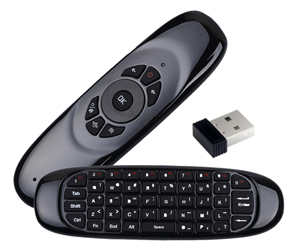
Рекомендуется использовать для управления мышь или приобрести “беспроводную мышь” 2,4 ГГц; выбирайте модель, у которой с одной стороны находится пульт дистанционного управления, а с другой — клавиатура. Такая беспроводная мышь подходит для всех проекторов на базе Android. Такой пульт работает очень хорошо, а цена у него невысокая. Похожа на изображение ниже.
Руководство по техническому обслуживанию проекторов серии BYINTEK P7
- 1. Если проектор не заряжается, но включается при подключении адаптера к сетевому кабелю, это может быть связано с тем, что во время транспортировки красный провод аккумулятора отсоединился от аккумулятора и материнской платы. Снимите нижнюю крышку проектора и припаяйте красный провод.
- Его невозможно зарядить или включить, а индикатор не горит. Скорее всего, вышла из строя материнская плата. Необходимо заменить материнскую плату.
- Его можно включить, нажав кнопку питания. Вентилятор внутри проектора будет работать, но из объектива оптического блока свет не проходит. Как правило, это связано с неисправностью оптического блока, который необходимо заменить. Также возможна неисправность платы управления. Плату управления необходимо заменить.
 English
  العربية
  Русский