BYINTEK – Откройте для себя невидимое

О P70
Об обновлении прошивки ОС Android для P70
Мы будем регулярно оптимизировать и обновлять прошивку системы Android. Поддерживается обновление прошивки Android через OTA.
Видеоинструкция по эксплуатации: https://youtu.be/LgxDm_96fFg
Примечание: Если проектор включается в обычном режиме, воспользуйтесь онлайн-обновлением. Не обновляйте прошивку с помощью USB-накопителя. В случае возникновения проблем сначала восстановите заводские настройки. Если обновление прошивки необходимо, обратитесь в службу поддержки и сообщите серийный номер проектора и версию Android. Версия системы, поскольку электронные компоненты материнских плат проекторов, произведенных в разных партиях, изменились, и разные версии прошивки соответствуют разным материнским платам. Если будет использована неверная прошивка, проектор не сможет загрузиться. Пожалуйста, действуйте с осторожностью.
Если возникла проблема с прошивкой Android проектора и её невозможно обновить через Интернет, вы можете выполнить обновление с помощью USB-накопителя
Инструкции по эксплуатации:
- Нажмите на значок ниже, чтобы загрузить прошивку для ОС Android, и распакуйте её.
- Разархивируйте прошивку в корневой каталог USB-накопителя. (Примечание: не помещайте файлы в другие папки. Формат USB-накопителя должен быть FAT32)
- Затем вставьте флешку в USB-разъем проектора, подключите шнур питания проектора, включите питание с помощью выключателя на задней панели проектора, нажмите и удерживайте кнопку питания для запуска обновления — проектор начнет обновляться автоматически.
- Подождите, пока проектор автоматически выключится, а затем загрузите все приложения после его автоматического включения (примерно через 20 минут). После этого устройство можно использовать в обычном режиме.
Примечание: не отключайте проектор от источника питания во время обновления. В противном случае это приведет к сбоям в работе проектора и замедлению его запуска. Потребуется повторное обновление.
Видеоруководство по обновлению прошивки P70: https://youtu.be/vNgJfPFhCcc
Скачать прошивку P70 для Android:https://drive.google.com/drive/folders/1qzKNEl6pebebl07zswS5S2SohzMHaBao?usp=drive_link
Версия прошивки: C.6BY20230906en2
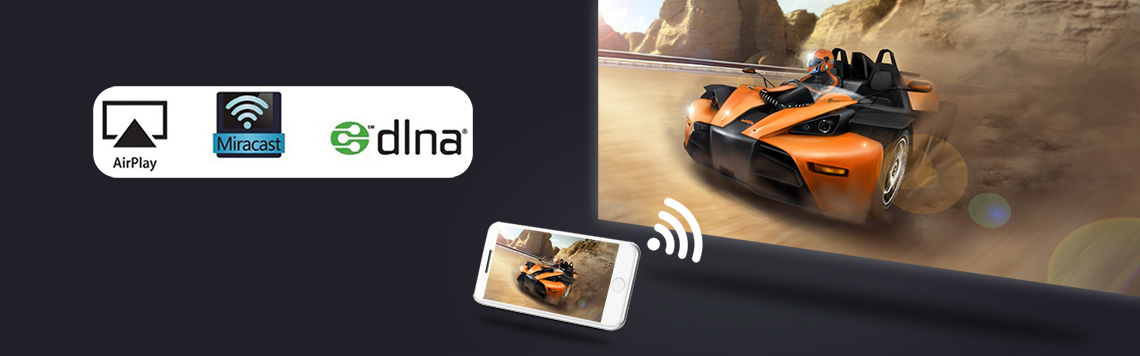
О функции беспроводной проекции на экран P70
- Функция Wi-Fi-дисплея: Проектор отображает изображение и звук с экрана мобильного телефона с помощью функции дублирования экрана смартфона. Это осуществляется не с помощью функции Bluetooth, а с помощью встроенной в телефон функции дублирования экрана.
1.1 Смартфон на базе iOS обеспечивает дублирование экрана с помощью функции AirPlay.
Видеоинструкция по подключению: https://youtu.be/56bxLEl2Mf81.2 Смартфоны на базе Android осуществлять дублирование экрана с помощью функции Miracast.
Видеоинструкция по подключению: https://youtu.be/aqAd00g6tI0Примечание: не все смартфоны на базе Android поддерживают функцию дублирования экрана. На смартфонах, поддерживающих дублирование экрана, в меню “Настройки” или “Дополнительные функции” имеются аналогичные опции, например: “Дублирование экрана”, “Wifi-дисплей”, “мультиэкран”, “проекция экрана”, “воспроизведение на”, “вывод мультимедиа” и т. д.
Если предустановленное на проекторе приложение для дублирования экрана несовместимо с вашим смартфоном на базе Android, вы можете подключить телефон Android и проектор к одной и той же сети Wi-Fi, затем зайти в интерфейс Eshare в разделе AirPlay на главной странице проектора, ввести IP-адрес, отображаемый на экране, в браузере телефона, загрузить и установить приложение Eshare, а затем выполнить дублирование экрана через приложение Eshare.1.3 Подключение к Wi-Fi-дисплею через приложение Eshare
Если на вашем проекторе изначально установлена функция дублирования экрана Eshare, а ваш телефон на базе Android не может подключиться к проектору, вы можете установить приложение Eshare на свой телефон для вывода изображения на экран. Загрузите соответствующее приложение Eshare, следуя инструкциям в видео
Видеоинструкция по подключению: https://youtu.be/R1NvkKRbQZE1.4 Отображение экрана на ПК с ОС Windows через приложение Esahre
Видеоинструкция по эксплуатации: https://youtu.be/47QnnUVT6hw1.4.1 Подключите компьютер с ОС Windows и проектор к одной и той же сети
1.1.2 Нажмите на опцию “Airplay” на главной странице проектора, чтобы перейти в интерфейс Eshare.
1.4.3 На компьютере под управлением ОС Windows откройте в браузере следующий URL-адрес: http://cdn.sharemax.cn/app/EShareClient-STD.exe Загрузите и установите приложение Eshare на компьютер.
1.4.4 Щелкните “EShareClient-STD” на компьютере — на экране появятся название и IP-адрес проектора, подключенного к той же сети; выберите его, а затем нажмите «Пуск», чтобы завершить настройкуСоветы:Некоторые видеоприложения с защитой авторских прав не поддерживают беспроводную трансляцию с других устройств на проектор. Например, Netflix, iTunes Movie, Google Movie и Amazon Prime не поддерживают эту функцию на некоторых смартфонах и компьютерах. Все проекторы на базе Android, представленные на рынке, работают одинаково.

- Как откалибровать точку автофокусировки, если точка фокусировки проектора BYINTEK 70 нечеткая?
Шаг:
1.1 Перейдите в “Настройки”
1.2 Найдите ‘Настройки Keystone’,
1.3 Затем включите функцию “Автофокус”
1.4 Нажмите кнопку “Menu” 6 раз
1.5 Найдите ‘пополнение’
1.6 Нажмите “Влево” или “Вправо”, затем нажмите “ОК”, чтобы проверить, четко ли сфокусировано изображение?
1.7 Попробуйте несколько раз, пока настройка не станет понятной
Видеоинструкция по эксплуатации:https://youtu.be/xByEkR22wnk - Как использовать проектор BYINTEK P70 для просмотра 3D-фильмов с помощью 3D-очков и как воспроизводить 3D-контент?
Чтобы использовать 3D-очки с DLP-затвором
Чтобы воспроизвести 3D-видео в правильном формате, например 3D-видео в формате SBS (бок о бок) или 3D-видео в формате TNB (сверху и снизу).
Используйте MX Player для воспроизведения 3D-файла с USB-накопителя. В MX Player есть тестовый 3D-файл.
Поддерживает вход 3D-видеосигналов через интерфейс HDMI, но не поддерживает 3D-видеосигналы из онлайн-источников.
После запуска 3D-видео следуйте инструкциям, приведенным в видео на следующем веб-сайте. Видеоинструкция по эксплуатации:https://youtu.be/kHANZqKQ65IО 3D
Чтение данных с USB-накопителя через интерфейс USB, воспроизведение 3D-видео с помощью MX Player, поддержка 3D-видео с параллельным изображением, а также с верхним и нижним затвором.
В частности, видео в форматах H.265 и AVS поддерживают разрешение до 4K/30 Гц.
Другие форматы видео, такие как AVI, MP4 и другие, могут поддерживать разрешение до 1080p/60 Гц, но не поддерживают 4K.
Интерфейс HDMI поддерживает воспроизведение 3D-контента с дисков Blu-ray и DVD, а также 3D-видео с расположением изображений «бок о бок» и «сверху вниз»
Версия YouTube с разрешением 1080p, предустановленная на проекторе, не поддерживает переход в режим 3D. - Как настроить BYINTEK P70 в качестве Bluetooth-динамика?
Видеоинструкция по эксплуатации: https://youtu.be/Bzvux5kbqis - Как настроить цвет (цветовую температуру) изображений на BYINTEK P70?
Видеоинструкция по эксплуатации: https://youtu.be/RE-AjMWH_h8 - Как настроить электронный зум на BYINTEK P70?
Видеоинструкция по эксплуатации: https://youtu.be/ZOs6Vhnc64k - Как настроить угловую трапецеидальную коррекцию для проектора BYINTEK P70 при проекции сбоку?
Видеоинструкция по эксплуатации: https://youtu.be/fpEIKlZhIC0 - Как настроить яркость экрана BYINTEK P70?
Видеоинструкция по эксплуатации: https://youtu.be/QTbfZMoyF4Y - Как настроить поворотный графический экран BYINTEK P70?
Видеоинструкция по эксплуатации: https://youtu.be/Mt20eXF_nSA - Как настроить BYINTEK P70 на прямой переход к каналу HDMI после загрузки?
Видеоинструкция по эксплуатации: https://youtu.be/EJ1KaUA9Kog - Как восстановить заводские настройки проектора BYINTEK P70 Pro?
Видеоинструкция по эксплуатации: https://youtu.be/n2gOckdiYu0 - Как отключить заставку при загрузке?
Видеоинструкция по эксплуатации: https://youtu.be/Fk7VV_4ZmlE - Как устранить отсутствие звука при воспроизведении фильмов на Fire TV Stick 4K, подключенном к проектору?
Отключите Dolby в настройках звука Fire TV Stick 4K.
Шаг: ”Настройки” — “Экран и звук” — “Аудио” — “Выход Dolby Digital” — “Dolby Digital Plus: Выкл.”, отключите Dolby, повторите это несколько раз, убедитесь, что Dolby успешно отключен.
Советы: Некоторые источники могут работать нормально без отключения Dolby и при переходе в автоматический режим. Если в автоматическом режиме звук по-прежнему отсутствует, необходимо отключить Dolby.
Видеоинструкция по эксплуатации: https://youtu.be/2S77xzLHC84
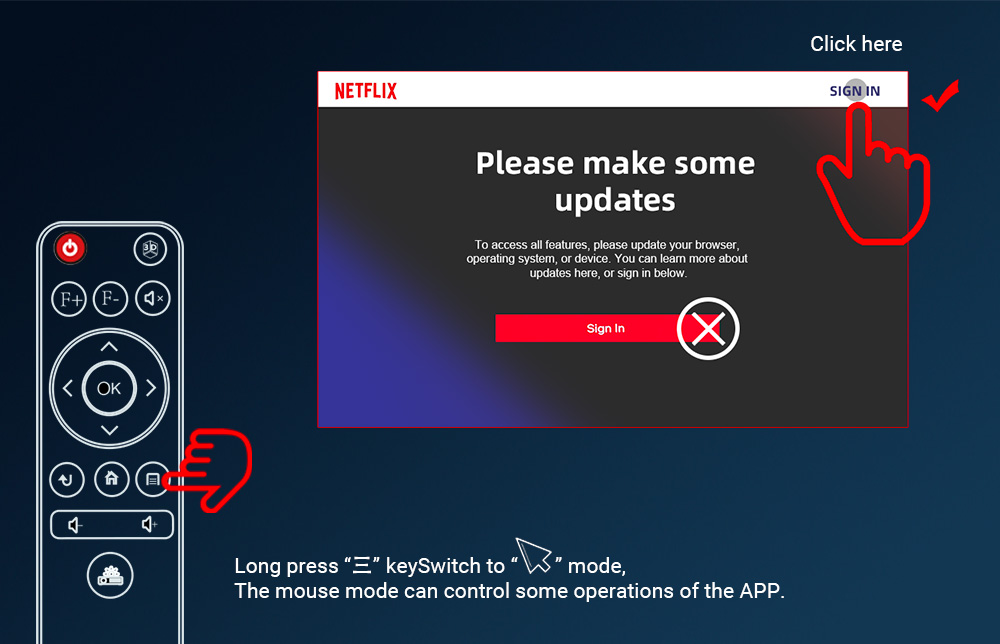
- Оригинальный инфракрасный пульт дистанционного управления не всегда нормально работает с такими приложениями, как Netflix. Как решить эту проблему?
Наш пульт дистанционного управления поддерживает функции мыши. Длительное нажатие кнопки “三” переключает устройство в режим мыши.
Если вам это все равно не нравится, рекомендуется использовать для управления обычную мышь или приобрести “воздушную мышь” 2,4 ГГц; выбирайте модель, у которой с одной стороны находится пульт дистанционного управления, а с другой — клавиатура. Эта воздушная мышь подходит для всех проекторов с системой Android. Такой пульт дистанционного управления работает очень хорошо, а цена невысокая.
- Как открыть файлы PDF, PPT и Word на флешке?
Вы можете загрузить приложение “Microsoft PowerPoint” из магазина приложений для просмотра файлов PPT, либо загрузить и установить приложение “Acrobat” для просмотра файлов PDF, либо загрузить приложение WPS.Вы также можете нажать на значок ниже, чтобы скачать установочный пакет WPS, скопировать его на USB-флешку, вставить USB-флешку в проектор, открыть файловый менеджер проектора, найти установочный пакет “WPS. APK” и установить его.
“Сайт для скачивания файла ”WPS.apk»:https://drive.google.com/drive/folders/1fVYJArSurTEDmEPxXYQLtjJBUGB9ttJV?usp=sharing - Как использовать приложение WPS для просмотра файлов PPT и Word?
Видео с инструкциями по эксплуатации: https://youtu.be/d7vQcDbeWRg - Как в камере BYINTEK P70 запускается автофокус?
Видеоинструкция по эксплуатации: https://youtu.be/qE3tK0w1NmQ
- Как обновить прошивку Android на проекторе BYINTEK P70 через USB?
Видеоинструкция по эксплуатации: https://youtu.be/7HwAyAEmANo - Как устройство BYINTEK P70 подключается к iPhone по беспроводной сети?
Видеоинструкция по эксплуатации: https://youtu.be/56bxLEl2Mf8 - Смартфон BYINTEK UFO P70 на базе Android, подключенный к проектору через приложение Eshare
Видеоинструкция по эксплуатации: https://youtu.be/R1NvkKRbQZE - BYINTEK UFO P70: подключение iPhone через кабель
Порядок действий:
Синхронизируйте экран с iPhone через USB-кабель.
Если подключение не удалось с первого раза, сначала подключите проектор и iPhone к одной сети, чтобы активировать его. В дальнейшем это не потребуется. При первом использовании проводного подключения к экрану скорость работы будет относительно низкой. Пожалуйста, проявите терпение и подождите некоторое время
Видеоинструкция по эксплуатации: https://youtu.be/DasRwH7bqCw - Подключение BYINTEK UFO P70 к телефону Android с помощью кабеля
Порядок действий:
Синхронизируйте экран со смартфоном на базе Android через USB-кабель.
Если подключение не удалось с первого раза, сначала подключите проектор и смартфон к одной и той же сети, чтобы активировать его. В дальнейшем это не потребуется. При первом использовании проводного подключения к экрану скорость работы будет относительно низкой. Пожалуйста, проявите терпение и подождите некоторое время
Видеоинструкция по эксплуатации:https://youtu.be/MVIDLm41kHg - Проводное подключение BYINTEK UFO P70 к компьютеру под управлением Windows
Видеоинструкция по эксплуатации:https://youtu.be/bQjKR8r8O4g - BYINTEK UFO P70 подключается к компьютеру под управлением Windows по беспроводной сети
Видеоинструкция по эксплуатации:https://youtu.be/47QnnUVT6hw - Как установить методы ввода на разных языках в проекторе BYINTEK?
Видеоинструкция по эксплуатации:https://youtu.be/aMaFvpx-UD8
Шаг:
Скачать пакет установки метода ввода: https://drive.google.com/drive/folders/12FZ3rsLOCAgq16BO2QalrDzlfsNfD8Yy
23.1 После загрузки скопируйте установочный пакет APK для метода ввода на флешку.
23.2 Вставьте флешку с копией в USB-порт проектора Android
23.3 С помощью пульта дистанционного управления войдите в систему управления файлами проектора и найдите установочный пакет на USB-накопителе
23.4 Выберите файл APK, нажмите «ОК» и установите его, следуя инструкциям на экране.
23.5 В разделе “Настройки” проектора найдите переключатель способа ввода с клавиатуры и выберите установленный вами способ ввода. У разных проекторов этот переключатель находится в разных местах.
23.6 Переключите метод ввода с клавиатуры на только что установленный “Leankey Keyboard” и попробуйте его в действии. При вводе текста в других приложениях появится виртуальная клавиатура, и вы сможете переключаться между языками разных стран, нажимая на круглый значок на клавиатуре. - Как изменить язык интерфейса BYINTEK UFO P70?
Видеоинструкция по эксплуатации:https://youtu.be/LsyGdTGYyLY - Как проверить версию прошивки системы устройства BYINTEK UFO P70?
Видеоинструкция по эксплуатации:https://youtu.be/HBuaw_h707g - Как подключить BYINTEK UFO P70 к Wi-Fi?
Видеоинструкция по эксплуатации:https://youtu.be/paJnWqvclGU - Как подключить BYINTEK UFO P70 к Bluetooth?
Видеоинструкция по эксплуатации:https://youtu.be/Wlp8L43BBsw - Как вызвать функцию мыши на BYINTEK UFO P70?
Видеоинструкция по эксплуатации:https://youtu.be/4wGwXaTM-N8 - Как сериал «BYINTEK UFO P70» оказался на Netflix?
Видеоинструкция по эксплуатации:https://youtu.be/IecD_hVRcF8 - Как включить функцию HDMI CEC на BYINTEK UFO P70?
Видеоинструкция по эксплуатации:https://youtu.be/k0tRwI_urGM - Как включить функцию HDMI ARC на BYINTEK UFO P70?
Видеоинструкция по эксплуатации:https://youtu.be/Rz5GP4AjgEs - Как настроить приложение BYINTEK UFO P70 для просмотра изображений в формате WPS?
Видеоинструкция по эксплуатации:https://youtu.be/e52tC-yD5Fs - Как настроить компьютер для подключения к проектору BYINTEK UFO P70 через HDMI?
Видеоинструкция по эксплуатации:https://youtu.be/8NbPZ1-3aew - Как выбрать подходящий внешний аккумулятор для питания проектора BYINTEK UFO P70?
Видеоинструкция по эксплуатации:https://youtu.be/ZUdygIDzzuA - Как скачать и установить метод ввода для BYINTEK UFO P70?
Видеоинструкция по эксплуатации:https://youtu.be/zMtJmBP3GLM - Как установить и закрепить настольную подставку для BYINTEK UFO P70?
Видеоинструкция по эксплуатации:https://youtu.be/RLSw0r-ZI_w - Как настроить скорость вращения вентилятора в BYINTEK UFO P70?
Видеоинструкция по эксплуатации:https://youtu.be/jRdZOGFAXNA - Как подключить BYINTEK UFO P70 к жесткому диску?
Видеоинструкция по эксплуатации:https://youtu.be/oFqjuMR0vL0 - Как установить другие версии Netflix
Другие версии Netflix можно найти по этой ссылке:https://drive.google.com/drive/folders/19c_FxS5B43Tn0fiGsvjsg55GT5Ay_NRT?usp=drive_link - На проекторе изначально установлены приложения YouTube, Netflix и другие. После появления запроса на обновление оно не работает должным образом.
Как решить проблему, когда Netflix, YouTube, Prime Video и другие приложения не работают, а пульт дистанционного управления не реагирует на команды.
Не волнуйтесь, зайдите в меню “Настройки” проектора, найдите пункт “Восстановить заводские настройки” и нажмите на него.
Видеоинструкция по эксплуатации: https://youtu.be/0iQrg-alz4k
После успешного восстановления сразу же начните пользоваться предустановленной версией и не выполняйте никаких обновлений, предлагаемых предустановленным приложением.
Если приложение окажется непригодным к использованию, мы обновим его одновременно с обновлением версии системы Android, выполнив оптимизацию на сервере Google.
Например: как решить проблему, из-за которой не работает Netflix: пропустите обновление, следуя инструкциям ниже, и нажмите «Войти» в правом верхнем углу.
Если пульт ДУ не реагирует, переключите его в режим мыши: нажмите и удерживайте кнопку “三”, чтобы перейти в режим мыши.

Стр. 70 Руководство по техническому обслуживанию серии проекторов
- BYINTEK P70 Видеоинструкция по разборке
Видеоинструкция по эксплуатации:https://youtu.be/DShE1LDRhao - Как заменить материнскую плату в проекторе BYINTEK P70
Видеоинструкция по эксплуатации:https://youtu.be/Esjjhg2ITUc - Как снять оптический блок и мотор фокусировки проектора BYINTEK P70
Видеоинструкция по эксплуатации:https://youtu.be/t1PM1-DHJ_M - Как заменить мотор фокусировки в проекторе BYINTEK P70
Видеоинструкция по эксплуатации:https://youtu.be/ShRycigvEmQ - Как заменить приемник сигнала пульта дистанционного управления и датчик фокусировки в проекторе BYINTEK P70
Видеоинструкция по эксплуатации:https://youtu.be/ybSunQQw0YQ - Как заменить аккумулятор в проекторе BYINTEK P70
Видеоинструкция по эксплуатации:https://youtu.be/-0XV6roJanI - Как заменить вентилятор охлаждения в проекторе BYINTEK P70
Видеоинструкция по эксплуатации:https://youtu.be/A4fe2EshKDI - Как заменить динамик в проекторе BYINTEK P70
Видеоинструкция по эксплуатации:https://youtu.be/2n-76I6nKFY - Пошаговая инструкция по полной сборке проектора BYINTEK P70
Видеоинструкция по эксплуатации:https://youtu.be/YPrHRUKoy8Q
 English
  العربية
  Русский