BYINTEK – Откройте для себя невидимое

Об A22
Об обновлении прошивки A22
Проектор A22 на базе Android поддерживает онлайн-обновление прошивки Android по каналу OTA. Каждый раз при обновлении прошивки, после загрузки на облачный сервер, A22 Smart Version выдает запрос на обновление.
Видеоинструкция по эксплуатации: https://youtu.be/r_r-mCEeDaY
Его также можно обновить с помощью USB-накопителя
1、Если устройство не включается в обычном режиме, воспользуйтесь этим способом, чтобы открыть настройки
Шаг:
- Подготовьте USB-накопитель объемом не более 32 ГБ.
- Вы можете нажать на значок ниже, чтобы загрузить прошивку для A18. Не изменяйте имя файла, иначе проектор его не распознает.
- После загрузки прошивки скопируйте её в корневой каталог USB-накопителя. Следите за тем, чтобы не поместить прошивку в папку.
- Подключите USB-накопитель к USB-порту проектора.
- Затем подключите шнур питания проектора. Нажмите и удерживайте кнопку включения, пока на экране не появится индикатор хода обновления, и дождитесь завершения автоматического обновления.
- Примечание: процесс обновления нельзя прерывать.
Видеоинструкция по обновлению прошивки: https://youtu.be/gsnMFyHcUCw
Ссылка для скачивания прошивки: https://drive.google.com/drive/folders/1k57T-E750R6ndGwIVKsHGQVGKZACGdBQ?usp=drive_link
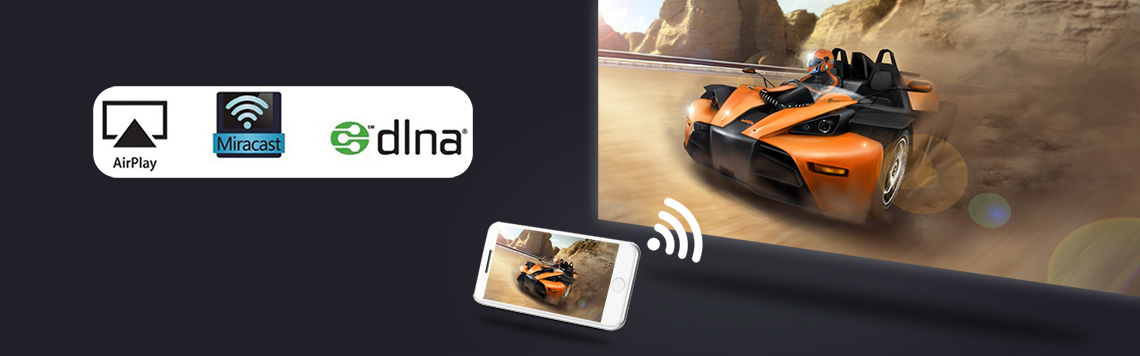
О функции беспроводной проекции на экран Vevshao A22
С развитием науки и технологий в современных устройствах функция Bluetooth больше не используется для передачи файлов. Единственная роль Bluetooth теперь заключается в передаче звука. Функция передачи файлов по Bluetooth была заменена приложениями.
Wi-Fi, Bluetooth, Wi-Fi Display (AirPlay, Miracast, DLNA) — это разные функции. Их возможности различаются.
функция Wi-Fi Display
Проектор отображает изображение и звук с экрана мобильного телефона с помощью функции дублирования экрана смартфона. Это осуществляется не с помощью функции Bluetooth, а с помощью встроенной в телефон функции дублирования экрана.
- смартфон на базе iOSобеспечивает дублирование экрана через функцию “AirPlay» проектора”приложение
Видеоинструкция по подключению: https://youtu.be/qTqLq_oz3es
- Смартфоны на базе Androidосуществлять дублирование экрана с помощью проектора“Miracast”приложение
Видеоинструкция по подключению: https://youtu.be/jzcQI_xrcxQ
Примечание: не все смартфоны на базе Android поддерживают функцию дублирования экрана. На смартфонах, поддерживающих дублирование экрана, в меню “Настройки” или “Дополнительные функции” имеются аналогичные опции, например: “Дублирование экрана”, “Wifi-дисплей”, “мультиэкран”, “проекция экрана”, “воспроизведение на”, “вывод мультимедиа” и т. д.
Советы:
Некоторые видеоприложения с защитой авторских прав не поддерживают беспроводную трансляцию с других устройств на проектор. Например, Netflix, iTunes Movie, Google Movie и Amazon Prime не поддерживают эту функцию на некоторых смартфонах и компьютерах. Все проекторы на базе Android, представленные на рынке, работают одинаково.

Руководство по техническому обслуживанию проектора A22
- Как пользоваться проектором A22 (как его включить)?
Видеоинструкция по подключению: https://youtu.be/StrjzCYzvVc
- Как подключить проектор A22 к Wi-Fi?
Видеоинструкция по подключению: https://youtu.be/2bbkY9jcc9s
- Как подключиться A22 проектор с другими устройствами Bluetooth
Видеоинструкция по подключению: https://youtu.be/3C94UhNzQEg
- Как проверить информацию о версии системы A22 проектор?
Видеоинструкция по подключению: https://youtu.be/7zRJiHi1W6o
- Как изменить язык интерфейса A22?
Видеоинструкция по подключению: https://youtu.be/uTCsXJkLAwA
- Как установить источник сигнала по умолчанию для A22 после загрузки, например, по умолчанию на HDMI?
Видеоинструкция по подключению: https://youtu.be/aR1NxUJrZN8
- Как пользоваться A22 Как восстановить заводские настройки?
Видеоинструкция по подключению: https://youtu.be/nYwkZ58kbK4
- Как настроить A22 Как перевернуть изображение на экране при потолочном монтаже или задней проекции?
Видеоинструкция по подключению: https://youtu.be/oupdFFcHkEY
- Как настроить трапецеидальную коррекцию A22(Включая угловой трапецеидальный элемент)?
Видеоинструкция по подключению: https://youtu.be/9C46xv3K1DQ
- Как настроить ручную трапецеидальную коррекцию углов на проекторе Vevshao A22?
Видеоинструкция по подключению: https://youtu.be/UOsrlLok9Ec
- Как настроить A22 базовый электронный цифровой зум?
Видеоинструкция по подключению: https://youtu.be/88Ng9m7bISM
- Как выполнить обновление A22 через сеть (OTA)?
Видеоинструкция по подключению: https://youtu.be/r_r-mCEeDaY
- Как использовать A22 для обновления прошивки с помощью USB-накопителя?
Видеоинструкция по подключению: https://youtu.be/gsnMFyHcUCw
- Как включить автофокус на A22?
Видеоинструкция по подключению: https://youtu.be/FlKu6eWGX9o
- Как включить режим Bluetooth-динамика на A22?
Видеоинструкция по подключению: https://youtu.be/pZalK_YsC_M
- Как переключить источник сигнала на проекторе Vevshao A22?
Видеоинструкция по подключению: https://youtu.be/aLml68wkrbU
- Как включить функцию автоматического обхода препятствий на A22?
Видеоинструкция по подключению:
- Как включить и запустить A22?
Видеоинструкция по подключению: https://youtu.be/wZKMqEu0lIk
- Как устранить отсутствие звука при воспроизведении фильмов на Fire TV Stick 4K, подключенном к проектору?
Отключите Dolby в настройках звука Fire TV Stick 4K. Шаги: ”Настройки” — “Экран и звук” — “Аудио” — “Выход Dolby Digital” — “Dolby Digital Plus выключено”, отключите Dolby, повторите несколько раз, убедитесь, что Dolby успешно отключено.
Советы: Некоторые источники могут работать нормально без отключения Dolby и при настройке на автоматический режим. Если в автоматическом режиме звук по-прежнему отсутствует, необходимо отключить Dolby.
Видеоинструкция по подключению: https://youtu.be/2S77xzLHC84

Руководство по техническому обслуживанию проектора Vevshao A22
Как решить проблему с неработающим пультом дистанционного управления?
1.1 В комплект поставки проектора входит беспроводной пульт дистанционного управления 2,4 ГГц. Если пульт не работает, необходимо повторно выполнить процедуру сопряжения пульта с проектором.Для этого извлеките батарейку из пульта, включите проектор, дождитесь его запуска, поднесите пульт к проектору, а затем вставьте батарейку обратно — пульт снова соединится с проектором.
1.2 Если сопряжение не удалось, замените пульт дистанционного управления и попробуйте ещё раз.
1.3 Если замена пульта дистанционного управления не помогла, возможно, ослаб соединительный кабель между приемником пульта и материнской платой. Заново подключите кабель между приемником и материнской платой.
1.4 Если проблема не устранена, возможно, неисправна плата приемника сигнала пульта дистанционного управления или основная плата. Просто замените соответствующие детали. Ниже приведено видеоруководство по разборке.
Из объектива проектора vevshao A22 не проходит свет, а светодиод не горит. Как это исправить?
Явление неисправности:
После нажатия кнопки включения на проекторе слышно, что вентилятор внутри работает нормально, но из объектива не пробивается свет — возможно, светодиод не работает.
Сначала разберите проектор, чтобы проверить, правильно ли подключены кабели на плате питания. Если кабели на плате питания подключены нормально и нет ослаблений, но проектор по-прежнему не работает, необходимо заменить новую плату питания. Если ситуация не исправилась, необходимо заменить светодиод. Если после замены светодиода в объективе по-прежнему нет света, необходимо заменить материнскую плату.
Как правило, замена платы питания в проекторе — это нормальная процедура. Повреждение светодиодов обычно вызвано пробоем высокого напряжения в светодиодах проектора, который может произойти в результате удара молнии или нестабильности в бытовой электросети.
- Замените плату питания vevshao A22 проектор серии?
Явление неисправности:
Индикатор питания на верхней крышке проектора не горит или из объектива проектора не пробивается свет (то есть светодиод не работает) — это может свидетельствовать о неисправности платы питания, которую необходимо заменить
Видеоинструкция по подключению: https://youtu.be/CvcYJs6P8es
Как заменить светодиод в проекторе серии Vevshao A22?
Видеоинструкция по подключению: https://youtu.be/KvUrHw7ow88Заменить материнскую плату vevshao A22 проектор?
Видеоинструкция по подключению: https://youtu.be/8u4aopkAcWMЗаменить привод фокусировки vevshao A22 проектор серии?
Явление неисправности:
Если при нажатии и удержании кнопок “F+” и “F-” на пульте дистанционного управления объектив проектора не перемещается вперед и назад, то есть фокусировка не выполняется, возможно, не работает двигатель фокусировки или неисправна печатная плата, подключенная к нему. Замените обе детали.
Видеоинструкция по подключению: https://youtu.be/0JtKGtJJi-IЧерез несколько минут после включения проектора в центре экрана появляется чёрная тень, которая постепенно расширяется. Это может быть связано с тем, что вентилятор охлаждения ЖК-дисплея внутри проектора не работает.
Как заменить термомодуль ЖК-дисплея в проекторе Vevshao A22?
Видеоинструкция по подключению: https://youtu.be/pI9wvlHEJ1E
Как заменить вентилятор ЖК-экрана в проекторе Vevshao A22
Видеоинструкция по подключению: https://youtu.be/SNtds_DokA8
Заменить vevshao A22 Вентилятор охлаждения светодиодного проектора
Видеоинструкция по подключению: https://youtu.be/yNo0ApAwz8I
Как заменить ЖК-дисплей vevshao A22 проектор?
Явление неисправности
Если изображение на экране выглядит ненормально, на нем видны цветные полосы, трещины или чёрные пятна, которые не исчезают даже после остывания проектора, и т. п., это может означать, что ЖК-панель повреждена, и её необходимо заменить.
Видеоинструкция по подключению: https://youtu.be/8OFiGBaZ-TE
Что делать, если пульт дистанционного управления не реагирует? Как заменить приемник пульта дистанционного управления внутри vevshao A22 проектор серии?
Решение:Сначала включите проектор, а затем извлеките и снова вставьте батарейки в пульт дистанционного управления.
Если это по-прежнему не помогает, пожалуйста, замените пульт
Если замена пульта дистанционного управления не помогла, замените приемник сигнала пульта внутри проектора
Замена приемника сигнала пульта дистанционного управления внутри проектора, ссылка на видеоинструкцию: https://youtu.be/7svX-8FryRM
Как заменить теплоизоляционное стекло в проекторе серии A22?
Явление неисправности:
Если на изображении появляются обширные участки с желтыми пятнами и проектор не восстанавливает работоспособность после перезапуска, возможно, произошло выгорание теплоизоляционного стекла или ЖК-панели. Необходимо заменить теплоизоляционное стекло или ЖК-панель.
Видеоинструкция по подключению: https://youtu.be/jV7M-uNdJZQ
vevshao A22 Видеоинструкция по разборке всех компонентов проектора (разборка: материнская плата, ЖК-дисплей, плата питания, вентилятор, стеклопакет, отражатель, объектив, светодиод, двигатель фокусировки, динамик)
Видеоинструкция по подключению: https://youtu.be/CpbvI6adWvQ
 English
  العربية
  Русский