BYINTEK – Откройте для себя невидимое

О нас T5 Max
Об обновлении прошивки T5 Max
Его также можно обновить с помощью USB-накопителя
Шаг:
- Подготовьте USB-накопитель объемом не более 32 ГБ.
- Вы можете нажать на значок ниже, чтобы загрузить прошивку для T5 Max. Не изменяйте имя файла, иначе проектор его не распознает.
- После загрузки прошивки скопируйте её в корневой каталог USB-накопителя. Следите за тем, чтобы не поместить прошивку в папку.
- Подключите USB-накопитель к USB-порту проектора.
- Затем подключите шнур питания проектора.
- Нажмите и удерживайте кнопку включения, пока на экране не появится индикатор хода обновления, и дождитесь завершения автоматического обновления.
Примечание: процесс обновления нельзя прерывать.
Видеоинструкция по обновлению прошивки:https://youtu.be/lODzAQl6c44
Ссылка для скачивания прошивки:https://drive.google.com/drive/folders/1Y3BIMIjHO-yjSU8dqfQPLVxSdYzuL0rx?usp=sharing
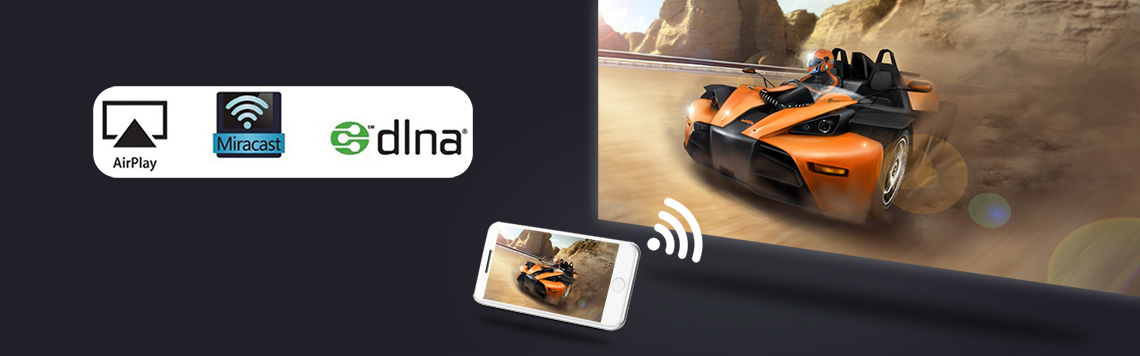
О функции беспроводной проекции на экран T5 Max
Благодаря функции Wi-Fi Display проектор отображает изображение и звук с экрана мобильного телефона с помощью функции дублирования экрана смартфона. Это осуществляется не с помощью функции Bluetooth, а с помощью встроенной в телефон функции дублирования экрана.
Смартфон на базе iOS обеспечивает дублирование экрана с помощью приложения “AirCast” на проекторе
Видеоинструкция по подключению: https://youtu.be/OgrvMDuFSLc
Примечание: не все смартфоны на базе Android поддерживают функцию дублирования экрана. На смартфонах, поддерживающих дублирование экрана, в меню “Настройки” или “Дополнительные функции” имеются аналогичные опции, например: “Дублирование экрана”, “Wifi-дисплей”, “мультиэкран”, “проекция экрана”, “воспроизведение на”, “вывод мультимедиа” и т. д.
Если предустановленное на проекторе приложение для дублирования экрана несовместимо с вашим смартфоном на базе Android, вы также можете загрузить и установить на проектор приложения Airscreen, Happycast и другие, поддерживающие функцию Wi-Fi Display.
Советы:
Некоторые видеоприложения с защитой авторских прав не поддерживают беспроводную трансляцию с других устройств на проектор. Например, Netflix, iTunes Movie, Google Movie и Amazon Prime не поддерживают эту функцию на некоторых смартфонах и компьютерах. Все проекторы на базе Android, представленные на рынке, работают одинаково.

Руководство по эксплуатации проектора BYINTEK PLATO T5 Max, версия Vвидео
- Как включить проектор Byintek T5 Max при первом использовании?
Видеоинструкция по подключению: https://youtu.be/r0M786u5AGY - Как включить проектор BYINTEK PLATO T5 Max с помощью пульта дистанционного управления?
Видеоинструкция по подключению: https://youtu.be/hZuWSgnVXMw - Как подключить проектор BYINTEK PLATO T5 Max к Wi-Fi?
Видеоинструкция по подключению: https://youtu.be/duGJZEPn5V0 - Как настроить связь между проектором BYINTEK PLATO T5 Max и пультом дистанционного управления, а также подключить его к другим устройствам по Bluetooth?
Видеоинструкция по подключению: https://youtu.be/_5GXQVgYgGY - Как проверить, включен ли автофокус в настройках проектора BYINTEK PLATO T5 Max (в новых моделях автофокус включен по умолчанию)?
Видеоинструкция по подключению: https://youtu.be/lpd3RHry9c4 - Как с помощью пульта дистанционного управления настроить фокусировку на проекторе BYINTEK PLATO T5 Max?
Видеоинструкция по подключению: https://youtu.be/dr6hYFbW0PA - Как откалибровать автофокус на проекторе BYINTEK PLATO T5 Max?
Видеоинструкция по подключению: https://youtu.be/k7rdiWTczsg - Как проверить, включена ли автоматическая трапецеидальная коррекция в настройках проектора BYINTEK PLATO T5 Max (в новых моделях она включена по умолчанию)?
Видеоинструкция по подключению: https://youtu.be/sZeHduel-uE - Как использовать угловую трапецеидальную коррекцию для настройки изображения на проекторе BYINTEK PLATO T5 Max?
Видеоинструкция по эксплуатации соединение: https://youtu.be/HODaeLunok0 - Как выполнить трапецеидальную коррекцию проектора BYINTEK PLATO T5Max?
Видеоинструкция по подключению:https://youtu.be/M1K41TykZ8k - Как изменить язык интерфейса на проекторе BYINTEK PLATO T5 Max?
Видеоинструкция по подключению: https://youtu.be/3iaX2V782cE - Как переключать источники сигнала на проекторе BYINTEK PLATO T5 Max?
Видеоинструкция по подключению: https://youtu.be/Y-e0ghDp21U - BYINTEK PLATO Как переключить источник сигнала по умолчанию на проекторе BYINTEK PLATO T5 Max?
Видеоинструкция по подключению: https://youtu.be/DdryYaJ47Hs - Как увеличить и уменьшить изображение на проекторе BYINTEK PLATO T5 Max?
Видеоинструкция по подключению: https://youtu.be/dtTFLe5qOrQ - Как переключить режим проецирования на проекторе BYINTEK PLATO T5 Max?
Видеоинструкция по подключению: https://youtu.be/o_gyx5sgfzA - Как читать файлы с USB-накопителя на проекторе BYINTEK PLATO T5Max?
Видеоинструкция по подключению: https://youtu.be/UrxDDppmoPk - Как восстановить заводские настройки проектора BYINTEK PLATO T5Max?
Видеоинструкция по подключению: https://youtu.be/H261eap5a9I - Как устранить отсутствие звука при воспроизведении фильмов на Fire TV Stick 4K, подключенном к проектору?
Отключите Dolby в настройках звука Fire TV Stick 4K.
Шаг: ”Настройки” — “Экран и звук” — “Аудио” — “Выход Dolby Digital” — “Dolby Digital Plus: Выкл.”, отключите Dolby, повторите это несколько раз, убедитесь, что Dolby успешно отключен.
Советы: Некоторые источники могут работать нормально без отключения Dolby и при переходе в автоматический режим. Если в автоматическом режиме звук по-прежнему отсутствует, необходимо отключить Dolby.
Видеоинструкция по подключению: https://youtu.be/2S77xzLHC84
 English
  العربية
  Русский