
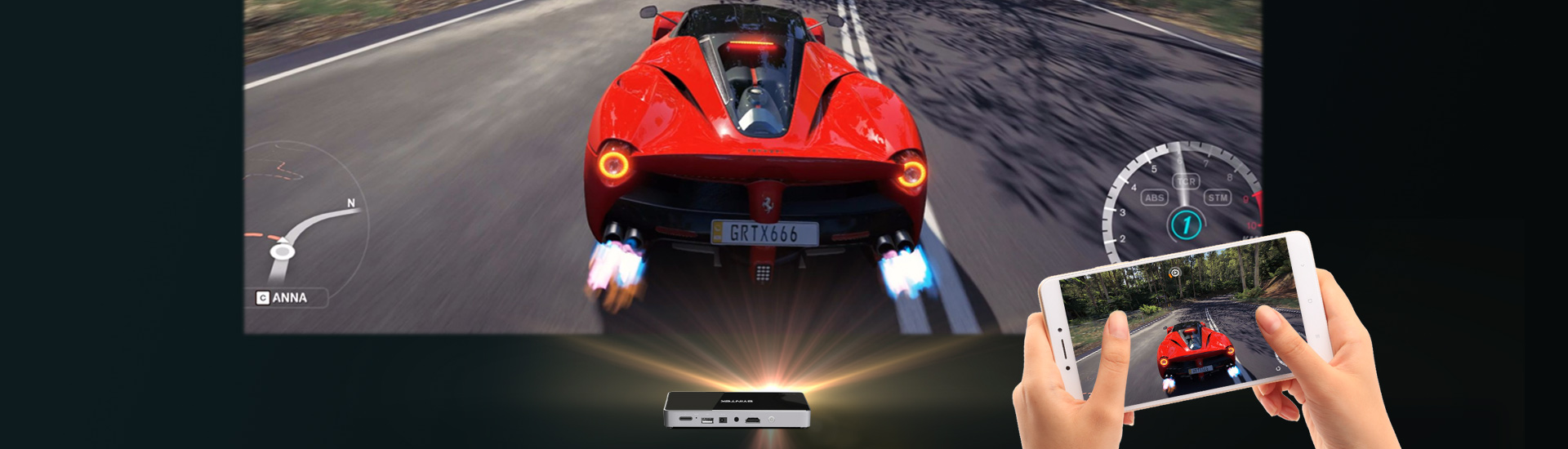
О функции «Зеркальное отображение экрана»
Советы:
Некоторые видеоприложения с защитой авторских прав не поддерживают беспроводную трансляцию с других устройств на проектор. Например, Netflix, iTunes Movie, Google Movie и Amazon Prime не поддерживают эту функцию на некоторых смартфонах и компьютерах. Все проекторы на базе Android, представленные на рынке, работают одинаково. Не все проекторы поддерживают беспроводное подключение к компьютерам. Наши модели P10, P12, U30 Pro, U50 Pro, R15 32G и R19 поддерживают эту функцию.
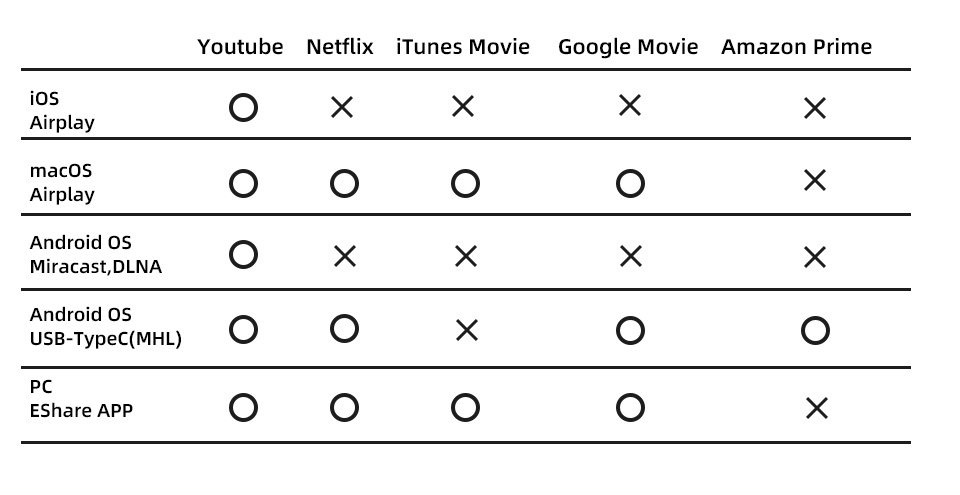
- Об устройстве iOS:Беспроводное подключение iPhone к проектору с ОС Android
Видео с демонстрацией работы: https://youtu.be/DzCJ3W1rSXw
Сначала перезапустите проектор и мобильный телефон.
Шаги:
- Сначала включите Wi-Fi на проекторе и смартфоне в настройках, после чего оба устройства должны подключиться к сети Wi-Fi одного и того же беспроводного маршрутизатора. (Убедитесь, что телефон и проектор подключены к одной и той же сети Wi-Fi. Вы также можете напрямую включить точку доступа на телефоне, и Wi-Fi проектора будет подключен к этой точке доступа.)
- Включите функцию дублирования экрана на проекторе, например “Screen mirroring”, “Happy cast APP”, “E-share”, “Airpin”, “Airplay”, “Airscreen” и другие приложения, предустановленные на проекторе
- Включите функцию дублирования экрана на iPhone: проведите пальцем вверх от нижней части экрана или вниз от верхней части экрана, найдите пункт «AirPlay» или «Дублирование экрана», выберите и подключите устройство — и все готово.
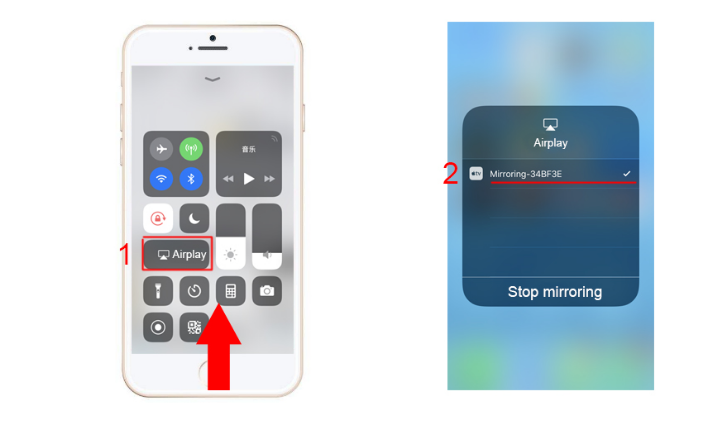
- Приложение проектора для дублирования экрана запросит разрешение на подключение — просто выберите “Разрешить”.
Причина сбоя в работе:
- Если скорость Wi-Fi-сети низкая или соединение нестабильное, и подключиться не получается, вы можете настроить проектор на подключение к точке доступа мобильного телефона, а затем выполнить следующие шаги для отображения того же экрана.
- Если пользователь не выполнит инструкции правильно, можно попробовать ещё несколько раз.
- Об устройствах на базе ОС Android:Беспроводное подключение смартфона на базе Android к проектору с ОС Android
Видео с демонстрацией работы: https://youtu.be/aqAd00g6tI0
Сначала перезапустите проектор и мобильный телефон.
Шаги:
- Сначала включите Wi-Fi на проекторе и мобильном телефоне в настройках, а затем подключите оба устройства к сети Wi-Fi одного и того же беспроводного маршрутизатора.
(Убедитесь, что смартфон и проектор подключены к одной и той же сети Wi-Fi. Вы также можете напрямую включить точку доступа на телефоне, и проектор подключится к ней.)
- Включите функцию дублирования экрана на проекторе, например приложения “Wi-Fi Display” и “Miracast”
- Включите функцию дублирования экрана на смартфоне Android: в меню “Настройки” или “Дополнительные функции” смартфона найдите такие опции, как “Дублирование экрана”, “Wi-Fi Display”, “Мультиэкран”, “Проекция экрана”, “Воспроизведение на”, “Вывод мультимедиа” и т. п. Найдите и подключите устройство.
(Примечание: не все телефоны на базе Android поддерживают протокол Miracast и функцию дублирования экрана)
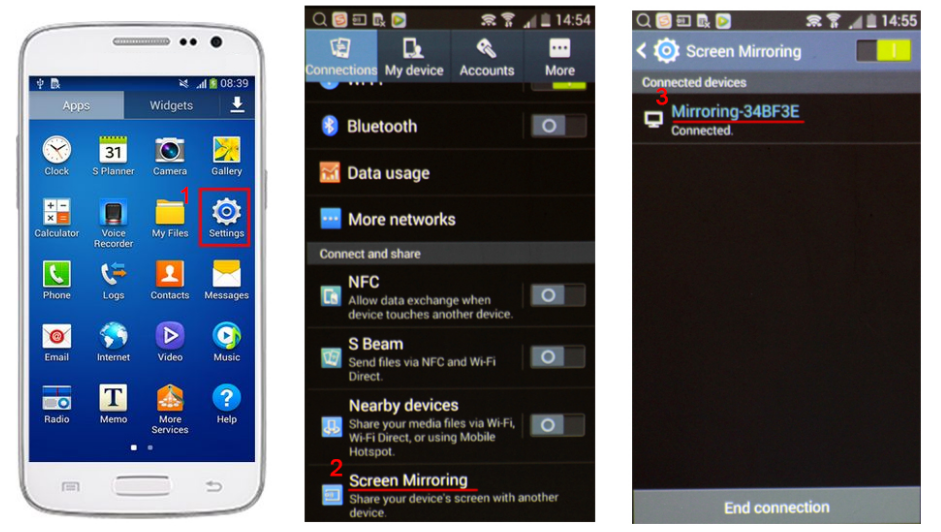
- Приложение проектора для дублирования экрана (например, приложение “Wi-Fi Display” или “Miracast”) запросит разрешение на подключение; выберите “Разрешить”, чтобы подключение прошло успешно.
Причина сбоя в работе:
- Если скорость Wi-Fi-сети низкая, сеть работает нестабильно или подключение отсутствует, вы можете воспользоваться Wi-Fi-модулем проектора для подключения к точке доступа мобильного телефона, а затем выполнить следующие действия для отображения того же экрана.
- Порядок действий пользователя неверный.
- Смартфон пользователя на базе Android не поддерживает функцию одновременной передачи изображения по беспроводной сети Miracast.
- О компьютерах с Windows:
Способ 1: Подключите компьютер к проектору по беспроводной сети с помощью приложения Eshare (применимо только к моделям, на которых приложение Eshare предустановлено)
Видеоинструкция по эксплуатации: https://youtu.be/u7sXOU-vV5k
- Подключите компьютеры и проектор к одной сети
- Включите функцию дублирования экрана (EShareAPP) на проекторе
- На компьютере с ОС Windows нажмите кнопку ниже, чтобы загрузить приложение EShare
Загрузите и установите приложение Eshare на компьютер.
- Нажмите “EShareClient-STD”, после чего появятся название и IP-адрес устройства проецирования, находящегося в той же сети; выберите его, а затем нажмите «Пуск» для успешного запуска
Способ 2: Подключите компьютер к проектору по беспроводной сети с помощью tranScreen (применимо только к устройствам, на которых программа tranScreen предустановлена на проекторе)
Видеоинструкция по эксплуатации: https://youtu.be/7cnYevY3WN0
- Подключите компьютер с Windows и проектор к одной и той же сети
- Включите функцию дублирования экрана проектора (tranScreen)
- На компьютере под управлением Windows нажмите кнопку ниже, чтобы загрузить приложение tranScreen
Загрузите и установите программу tranScreen на компьютер.
- Нажмите “tranScreen” — на экране появятся название и IP-адрес проекционного устройства, подключенного к той же сети. Выберите название проектора и нажмите, чтобы ввести код проекции в программном обеспечении tranScreen на проекторе.
Скачать приложение tranScreen
- Как решить проблему, из-за которой iPhone и iPad с обновлением до версии 16.2 не могут выводить изображение на экран проектора? (Только для моделей P20, U70 Pro, R15, R19, R20 Pro)
Решение:
Способ 1: После обновления iPhone и iPad до версии 16.3 устройство будет работать в обычном режиме.
Способ 2: Нажмите на значок приложения, чтобы загрузить APK-файл ниже, скопируйте его на флешку, вставьте флешку в USB-порт проектора, найдите и установите APK-файл в файловом менеджере проектора.
 English
  العربية
  Русский