BYINTEK – Откройте для себя невидимое

О K1830
Об обновлении прошивки K18 New UI Smart Version для ОС Android
Проектор K18 на базе Android поддерживает онлайн-обновление прошивки Android по сети OTA. Каждый раз при обновлении прошивки, после загрузки на облачный сервер, K25 Smart Version отобразит запрос на обновление. Видеоинструкция по эксплуатации: https://youtu.be/zC4GxpWZMeQ
Его также можно обновить с помощью USB-накопителя
Шаг:
- Вы можете нажать на значок ниже, чтобы загрузить прошивку для K18 Android. Разархивируйте файл; название прошивки — “3H035_YG00.bin”. Не изменяйте название файла, иначе проектор его не распознает.
- Скопируйте прошивку в корневой каталог USB-накопителя. Примечание: не помещайте её в другие папки.
- Вставьте флешку во второй USB-порт проектора
- Поочередно откройте “Настройки” — “Обновление системы” — “Локальное обновление”, а затем выполните обновление в соответствии с инструкциями на экране. Дождитесь автоматической перезагрузки проектора и начните использовать его после завершения обновления.
Примечание: процесс обновления нельзя прерывать.
Видеоинструкция по обновлению прошивки: https://youtu.be/GZ_yHmfF7Vw
Если у вас нет доступа к интерфейсу Android, выполните приведенные ниже действия, чтобы обновить систему с помощью метода принудительного обновления.
- Подготовьте USB-накопитель объемом не более 32 ГБ.
После загрузки прошивки распакуйте файл
Скопируйте его в корневой каталог USB-накопителя. Следите за тем, чтобы не поместить прошивку в папку.
- Подключите USB-накопитель к USB-порту проектора.
Затем подключите шнур питания проектора.
- Нажмите и удерживайте кнопку включения, пока на экране не появится индикатор хода обновления, и дождитесь завершения автоматического обновления.
Скачать прошивку K18 Smart Version для Android (прошивка с новым интерфейсом)
Прошивка системы K18 для нового интерфейса пользователя >>
Устранение задержек звука
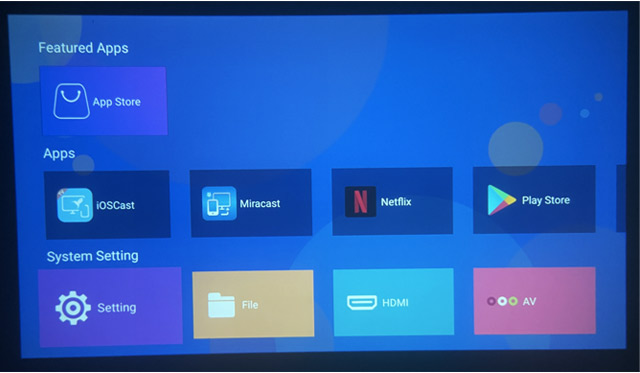
Об обновлении прошивки K18 Old UI Smart Version для ОС Android
Проектор K18 Smart Version на базе Android поддерживает онлайн-обновление прошивки Android по сети (OTA). Каждый раз при обновлении прошивки, после загрузки на облачный сервер, K18 Smart Version отобразит запрос на обновление. Видеоинструкция по эксплуатации: https://youtu.be/2VocS93MvUI
Если обновление OTA невозможно выполнить через Интернет, Его также можно обновить с помощью USB-накопителя
Шаг:
- Сначала включите проектор
- Сначала проверьте версию системы Android на проекторе, следуя инструкциям из видеоруководства, а затем загрузите прошивку, соответствующую этой версии.
В меню проектора нажмите “Настройки” — “Обновление” — выберите “Обновление через Интернет”. Отобразится версия проектора, например “20210830” или ”20211013».
Посмотрите видеоруководство по версиям системы: https://youtu.be/2VocS93MvUI
- Вы можете нажать на значок ниже, чтобы загрузить прошивку K18 Smart Version для Android. Загруженный файл находится в сжатом виде, не распаковывайте его. Название прошивки — “update.zip”. Не изменяйте название файла, иначе проектор его не распознает.
- Скопируйте прошивку в корневой каталог USB-накопителя (поддерживаются только USB-накопители в формате FAT32). Примечание: не помещайте файлы в другие папки.
- Вставьте флешку во второй USB-порт проектора
- Во время работы проектора нажмите “Настройки” — “Обновление” — выберите “Локальное обновление” — несколько раз нажмите кнопку “ОК”, чтобы перейти к обновлению
- Дождитесь завершения обновления, после чего устройство автоматически выключится и запустится заново
Примечание: Порядок выполнения операций по обновлению не должен нарушаться, и процесс обновления нельзя прерывать.
Видеоинструкция по обновлению прошивки: https://youtu.be/OL-kB6e73ek
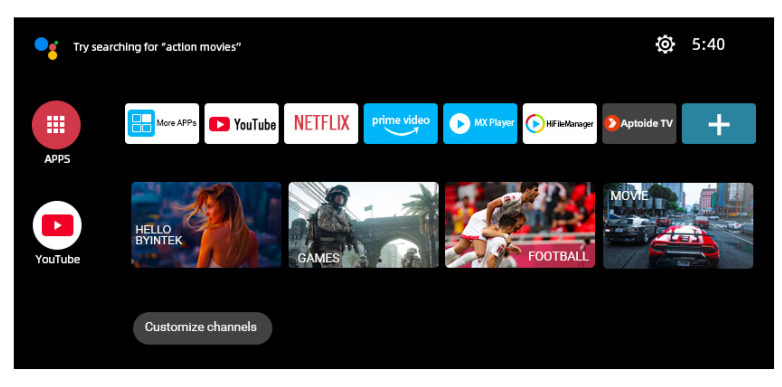
Версия прошивки: обновление с 20210830 до 20211115
Скачать прошивку K18 Smart Version для Android, версия 01 (20211115)
Версия прошивки: обновление с 20211013 до 20211115
Скачать прошивку K18 Smart Version для Android, версия 02 (20211115)
Если при использовании описанного выше метода обновление прошивки не удалось, либо проектор не может войти в систему Android при запуске, вы можете выполнить следующие действия, чтобы запустить обновление в принудительном режиме с помощью USB-накопителя.
Принудительно обновить прошивку с помощью USB-накопителя.
Шаг:
- Нажмите на значок справа, чтобы загрузить прошивку для Android версии K18 Smart. Загруженный файл находится в сжатом формате, поэтому сначала его необходимо распаковать. Название прошивки — “usb_update.bin”. Не изменяйте название файла, иначе проектор его не распознает.
- Скопируйте прошивку в корневой каталог USB-накопителя (поддерживаются только USB-накопители в формате FAT32). Примечание: не помещайте файлы в другие папки.
- Вставьте флешку во второй USB-порт проектора
- Подключите шнур питания проектора
- Затем нажмите и удерживайте кнопку питания; на экране проектора появится индикатор хода обновления, после чего отпустите кнопку.
- Дождитесь завершения обновления, после чего устройство автоматически выключится и запустится заново
Примечание: Порядок выполнения операций по обновлению не должен нарушаться, и процесс обновления нельзя прерывать.
Видеоинструкция по обновлению прошивки: https://youtu.be/3L6h9I2_ISA
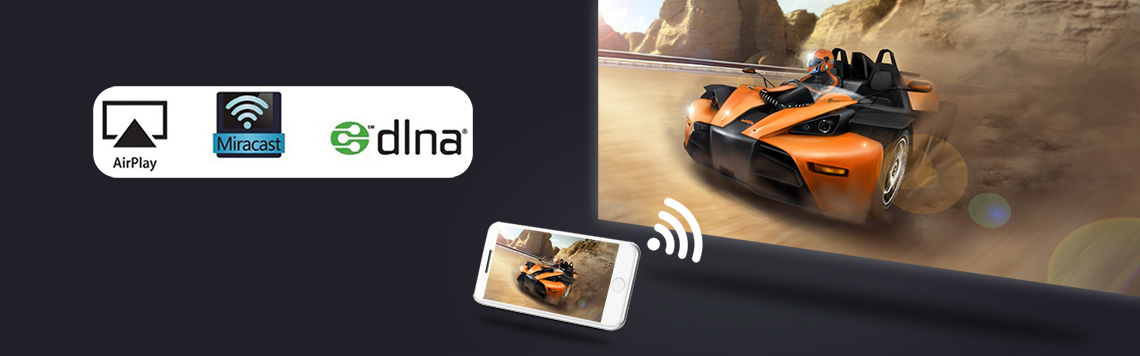
О дисплее K18 Smart Version с Wi-Fi Функция
С развитием науки и технологий в современных устройствах функция Bluetooth больше не используется для передачи файлов. Единственная роль Bluetooth теперь заключается в передаче звука. Функция передачи файлов по Bluetooth была заменена приложениями.
Wi-Fi, Bluetooth, Wi-Fi Display (AirPlay, Miracast, DLNA) — это разные функции. Их возможности различаются.
функция Wi-Fi Display, Проектор отображает изображение и звук с экрана мобильного телефона с помощью функции дублирования экрана смартфона. Это осуществляется не с помощью функции Bluetooth, а с помощью встроенной в телефон функции дублирования экрана.
- смартфон на базе iOSобеспечивает дублирование экрана с помощью функции проектора “iMirror”приложение
Видеоинструкция по подключению: https://youtu.be/e-ZTEcWMhqI
- Смартфоны на базе Androidосуществлять дублирование экрана с помощью проектора “M»iracast”приложение
Видеоинструкция по подключению: https://youtu.be/q-Yk6za9YV4
Примечание: не все смартфоны на базе Android поддерживают функцию дублирования экрана. На смартфонах, поддерживающих дублирование экрана, в меню “Настройки” или “Дополнительные функции” имеются аналогичные опции, например: “Дублирование экрана”, “Wifi-дисплей”, “мультиэкран”, “проекция экрана”, “воспроизведение на”, “вывод мультимедиа” и т. д.
Если предустановленное на проекторе приложение для дублирования экрана несовместимо с вашим смартфоном на базе Android, вы также можете загрузить и установить на проектор приложения Airscreen, Happycast и другие, поддерживающие функцию Wi-Fi Display.
Советы:
Некоторые видеоприложения с защитой авторских прав не поддерживают беспроводную трансляцию с других устройств на проектор. Например, Netflix, iTunes Movie, Google Movie и Amazon Prime не поддерживают эту функцию на некоторых смартфонах и компьютерах. Все проекторы на базе Android, представленные на рынке, работают одинаково.

Руководство по эксплуатации проектора K18 Smart Version, версия Vвидео
- Как удалить приложение, установленное на проекторе K18 Smart Version?
Выберите приложение, нажмите и удерживайте кнопку с изображением трех горизонтальных линий (“三”) на пульте дистанционного управления, а затем нажмите «ОК», чтобы удалить приложение
- Как проверить информацию о версии системы Android-проектора BYINTEK K18?
Видеоинструкция по подключению: https://youtu.be/2VocS93MvUI
- Как изменить язык системы на устройстве BYINTEK K18 Android?
Видеоинструкция по подключению: https://youtu.be/ji2ku6u1QRU
- Как настроить источник сигнала по умолчанию на устройстве BYINTEK K18 Android после загрузки, например, чтобы по умолчанию использовался выход HDMI?
Видеоинструкция по подключению: https://youtu.be/chtcsp44fcc
- Как выполнить сброс настроек устройства BYINTEK K18 Smart Version до заводских?
Видеоинструкция по подключению: https://youtu.be/8n0bNpE6UJg
- Как настроить BYITNEK K18 Smart Version для переворачивания изображения на экране при потолочном монтаже или задней проекции?
Видеоинструкция по подключению: https://youtu.be/GbInKMg5uzQ
- Как настроить угловую трапецеидальную коррекцию в BYITNEK K18 Smart Version для проецирования сбоку?
Видеоинструкция по подключению: https://youtu.be/XRWSj5YxgR8
- Как настроить функцию электронного зума (увеличения изображения на экране) в BYINTEK K18 Smart Version?
Видеоинструкция по подключению: https://youtu.be/OkCJ3kUTrS8
- Как выполнить обновление Android на K18 через сеть (OTA)?
Видеоинструкция по подключению: https://youtu.be/2VocS93MvU
- Как обновить прошивку на устройстве K18 Android с помощью USB-накопителя?
Видеоинструкция по подключению: https://youtu.be/OL-kB6e73ek
- Как обновить прошивку на устройстве K18 Android с помощью USB-накопителя?
Видеоинструкция по подключению: https://youtu.be/3L6h9I2_ISA
- Руководство по эксплуатации проектора BYINTEK K18 Smart Version с функцией беспроводного отображения с iPhone
Видеоинструкция по подключению: https://youtu.be/e-ZTEcWMhqI
- Руководство по эксплуатации проектора BYINTEK K18 Smart Version для беспроводного вывода изображения со смартфона на Android
Видеоинструкция по подключению: https://youtu.be/q-Yk6za9YV4
- Где можно скачать приложение для проектора K18 Smart Version на Android?
Видеоинструкция по подключению: https://youtu.be/EVsJCCbVLLM
- Как настроить соотношение сторон экрана на K18 Проектор Smart Version для Android?
Видеоинструкция по подключению: https://youtu.be/iQq3kyBibMc
- Как подключить компьютер с ОС Windows к проектору с помощью кабеля HDMI?
Видеоинструкция по подключению: https://youtu.be/HynW24G6gBM
- Как подключить ноутбук MacBook к проектору с помощью кабеля HDMI?
Видеоинструкция по подключению: https://youtu.be/5ooTcvK4RLI
- Как устранить отсутствие звука при воспроизведении фильмов на Fire TV Stick 4K, подключенном к проектору?
Отключите Dolby в настройках звука Fire TV Stick 4K.
Шаг: ”Настройки” — “Экран и звук” — “Аудио” — “Выход Dolby Digital” — “Dolby Digital Plus: Выкл.”, отключите Dolby, повторите это несколько раз, убедитесь, что Dolby успешно отключен.
Советы: Некоторые источники могут работать нормально без отключения Dolby и при настройке на автоматический режим. Если в автоматическом режиме звук по-прежнему отсутствует, необходимо отключить Dolby.

Руководство по техническому обслуживанию проекторов серии K18
- Как заменить пылевой фильтр в BYINTEK K18серия проектор?
Видеоинструкция по подключению: https://youtu.be/MIfnXOcUxb4
- Как очистить экран BYINTEK K18 от пыли без разборки проекторасерийный проектор?
Видеоинструкция по подключению: https://youtu.be/hGZ4_aHaFsA
- ДиСоберите проектор, чтобы удалить пыль с ЖК-экрана и защитного стекла BYINTEK K18серийный проектор
Видеоинструкция по подключению: https://youtu.be/WBQBENg7Yhs
- Светодиодная подсветка BYINTEK K18серийный проектор не загорается. Проверьте, правильно ли подключен кабель?
Видеоинструкция по подключению:
- Замена платы питания в проекторе серии BYINTEK K18
Видеоинструкция по подключению:
- Замена вентилятора охлаждения BYINTEK K18серийный проектор
Видеоинструкция по подключению:
- Заменить материнскую плату BYINTEK K18серийный проектор
Видеоинструкция по подключению:
- BYINTEK K18серийный проектор материнская плата, ЖК-дисплей, плата питания, вентилятор, линза, светодиод, динамик, видео с инструкциями по установке.
Видеоинструкция по подключению:
 English
  العربية
  Русский