BYINTEK – Откройте для себя невидимое

О нас U14 (профессиональная версия)
Проектор U14 (версия Pro) на базе Android поддерживает онлайн-обновление прошивки Android по каналу OTA. Каждый раз при обновлении прошивки, после загрузки на облачный сервер, U14 выдает запрос на обновление. Видеоинструкция по эксплуатации: https://youtu.be/0nFLaBohCgs
Его также можно обновить с помощью USB-накопителя
Шаг:
- Подготовьте USB-накопитель объемом не более 32 ГБ.
- Вы можете нажать на значок ниже, чтобы загрузить прошивку для U14. Не изменяйте имя файла, иначе проектор его не распознает.
- После загрузки прошивки скопируйте её в корневой каталог USB-накопителя. Следите за тем, чтобы не поместить прошивку в папку.
- Подключите USB-накопитель к USB-порту проектора.
- Затем подключите шнур питания проектора.
- Нажмите и удерживайте кнопку включения, пока на экране не появится индикатор хода обновления, и дождитесь завершения автоматического обновления.
Примечание: процесс обновления нельзя прерывать.
Видеоинструкция по обновлению прошивки:https://youtu.be/BZVpP8EZTAw
Ссылка для скачивания прошивки:https://drive.google.com/drive/folders/1WC2JY9euR-4jGly_cC9GNK4sni3g5f4_?usp=drive_link
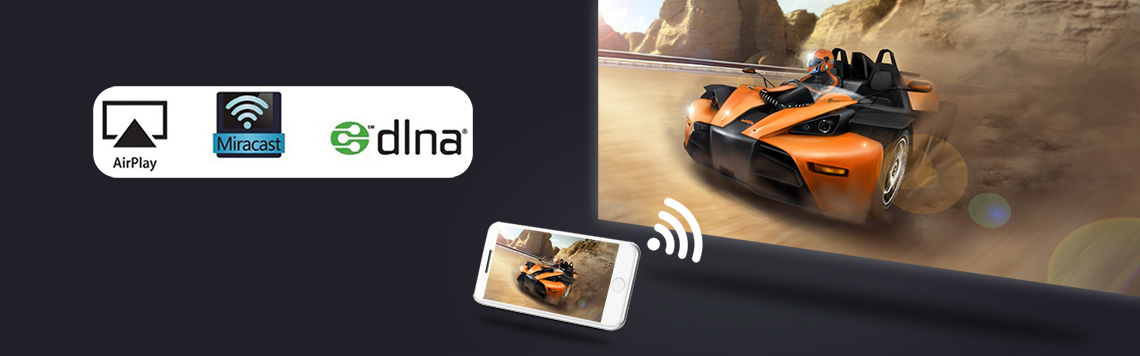
О U14 (профессиональная версия) — функция беспроводной проекции изображения на экран
Благодаря функции Wi-Fi Display проектор отображает изображение и звук с экрана мобильного телефона с помощью функции дублирования экрана смартфона. Это осуществляется не с помощью функции Bluetooth, а с помощью встроенной в телефон функции дублирования экрана.
- Смартфон на базе iOS обеспечивает дублирование экрана через приложение “Cast” на проекторе
Видеоинструкция по подключению: https://youtu.be/SNPWV65EzWg
- Смартфоны на базе Android обеспечивают дублирование экрана с помощью приложения “Cast” на проекторе
Видеоинструкция по подключению: https://youtu.be/ajoc61UeInE
Примечание: не все смартфоны на базе Android поддерживают функцию дублирования экрана. На смартфонах, поддерживающих дублирование экрана, в меню “Настройки” или “Дополнительные функции” имеются аналогичные опции, например: “Дублирование экрана”, “Wifi-дисплей”, “мультиэкран”, “проекция экрана”, “воспроизведение на”, “вывод мультимедиа” и т. д.
Если предустановленное на проекторе приложение для дублирования экрана несовместимо с вашим смартфоном на базе Android, вы также можете загрузить и установить на проектор приложения Airscreen, Happycast и другие, поддерживающие функцию Wi-Fi Display.
Советы:
Некоторые видеоприложения с защитой авторских прав не поддерживают беспроводную трансляцию с других устройств на проектор. Например, Netflix, iTunes Movie, Google Movie и Amazon Prime не поддерживают эту функцию на некоторых смартфонах и компьютерах. Все проекторы на базе Android, представленные на рынке, работают одинаково.

U14 (профессиональная версия) Руководство по эксплуатации проектора Vвидео
- Как пользоваться проектором U14 (Pro Version) (как его включить)?
Видеоинструкция по подключению: https://youtu.be/pRjK0gsVfBs
- Как подключить проектор U14 (Pro Version) к Wi-Fi?
Видеоинструкция по подключению: https://youtu.be/4Qzm9Ksn2D8
- Как подключить проектор U14 (Pro Version) к другим устройствам Bluetooth
Видеоинструкция по подключению:https://youtu.be/9c1lcEIerDg
- Как проверить информацию о версии системы проектора U14 (Pro Version)?
Видеоинструкция по подключению: https://youtu.be/izrKZl6-xgY
- Как изменить язык интерфейса в U14 (Pro Version)?
Видеоинструкция по подключению:https://youtu.be/CF_Wt8-uulQ
- Как настроить источник сигнала по умолчанию для U14 (Pro Version) после загрузки, например, чтобы по умолчанию использовался HDMI?
Видеоинструкция по подключению:https://youtu.be/-VhqZQfKo8g
- Как выполнить сброс настроек устройства U14 (Pro Version) до заводских?
Видеоинструкция по эксплуатации соединение:https://youtu.be/j_m_L1TIXO4
- Как настроить U14 (Pro Version) для переворачивания изображения на экране при потолочном монтаже или задней проекции?
Видеоинструкция по подключению:https://youtu.be/cNjNafaYBl4
- Как настроить трапецеидальную коррекцию на U14 (Pro Version) (включая угловую трапецеидальную коррекцию)?
Видеоинструкция по подключению:https://youtu.be/ctR8jjW2Wpc
- Как настроить базовый электронный цифровой зум в U14 (Pro Version)?
Видеоинструкция по подключению: https://youtu.be/PRUMJ4oYeNQ
- Как выполнить обновление U14 (Pro Version) через сеть (OTA)?
Видеоинструкция по подключению: https://youtu.be/TSrQnAdE_dQ
- Как использовать U14 (Pro Version) для обновления прошивки с помощью USB-накопителя?
Видеоинструкция по подключению: https://youtu.be/0nFLaBohCgs
- Как включить автофокус на U14 (Pro Version)?
Видеоинструкция по подключению: https://youtu.be/7oxt6xX7MZE
- Как включить автоматическое включение питания на U14 (версия Pro)?
Видеоинструкция по подключению:https://youtu.be/LMYSdHtc6-M
- Как просматривать файлы U14 (Pro Version) с USB-накопителя?
Видеоинструкция по подключению:https://youtu.be/o0fVtB8utVU
- Как установить программное обеспечение через USB в U14 (версия Pro) ?
Видеоинструкция по подключению:https://youtu.be/mDPetTeD7KM
- Как использовать функцию Bluetooth-динамика на проекторе BYINTEK LOVE 5 U14 (Pro Version)?
Видеоинструкция по подключению: https://youtu.be/yA67DUo8-14
- Как включить функцию автоматического обхода препятствий в U14 (версия Pro)?
Видеоинструкция по подключению: https://youtu.be/Y05lQfqNq8o
- Как настроить фокусировку на BYINTEK LOVE 5 с помощью пульта дистанционного управления U14 (профессиональная версия) проектор?
Видеоинструкция по подключению:https://youtu.be/Uc_mGFLAIKs
- Как пользоваться BYINTEK LOVE 5 U14 (профессиональная версия) проектор с автоматической трапецеидальной коррекцией?
Видеоинструкция по подключению: https://youtu.be/bid6XSTkbd0
- Как пользоваться BYINTEK LOVE 5 U14 (профессиональная версия) Проектор с функцией коррекции трапецеидального искажения?
Видеоинструкция по подключению: https://youtu.be/l794bEOO5QQ
22.Как скачать программное обеспечение для BYINTEK LOVE 5 U14 (профессиональная версия) проектор в Google Play?
Видеоинструкция по подключению:https://youtu.be/L-W__RdHIrI

Руководство по техническому обслуживанию проектора U14 (профессиональная версия)
Как решить проблему с неработающим пультом дистанционного управления?
1.1 В комплект поставки проектора входит беспроводной пульт дистанционного управления 2,4 ГГц. Если пульт не работает, необходимо повторно выполнить процедуру сопряжения пульта с проектором.Для этого извлеките батарейку из пульта, включите проектор, дождитесь его запуска, поднесите пульт к проектору, а затем вставьте батарейку обратно — пульт снова соединится с проектором.
1.2 Если сопряжение не удалось, замените пульт дистанционного управления и попробуйте ещё раз.
1.3 Если замена пульта дистанционного управления не помогла, возможно, ослаб соединительный кабель между приемником пульта и материнской платой. Заново подключите кабель между приемником и материнской платой.
1.4 Если проблема не устранена, возможно, неисправна плата приемника сигнала пульта дистанционного управления или основная плата. Просто замените соответствующие детали. Ниже приведено видеоруководство по разборке.
- Из объектива проектора BYINTEK U14 (Pro Version) не проходит свет, а светодиод не горит. Как решить эту проблему?
Явление неисправности:
После нажатия кнопки включения на проекторе слышно, что вентилятор внутри работает нормально, но из объектива не пробивается свет — возможно, светодиод не работает.
Сначала разберите проектор, чтобы проверить, правильно ли подключены кабели на плате питания. Если кабели на плате питания подключены нормально и нет ослаблений, но проектор по-прежнему не работает, необходимо заменить новую плату питания. Если ситуация не исправилась, необходимо заменить светодиод. Если после замены светодиода в объективе по-прежнему нет света, необходимо заменить материнскую плату.
Как правило, замена платы питания в проекторе — это нормальная процедура. Повреждение светодиодов обычно вызвано пробоем высокого напряжения в светодиодах проектора, который может произойти в результате удара молнии или нестабильности в бытовой электросети.
Видеоинструкция по подключению: https://youtu.be/VvsXu4fyhIE
- Замена платы питания в проекторе серии BYINTEK U14 (Pro Version)
Явление неисправности:
Если индикатор питания на верхней крышке проектора не горит или из объектива проектора не пробивается свет (то есть светодиод не работает), это может свидетельствовать о неисправности платы питания, которую необходимо заменить.
Видеоинструкция по подключению: https://youtu.be/SrptvV_ylo0 - Замена двигателя фокусировки в проекторе серии BYINTEK U14 (Pro Version)
Явление неисправности:
Если при нажатии и удержании кнопок “F+” и “F-” на пульте дистанционного управления объектив проектора не перемещается вперед и назад, то есть фокусировка не выполняется, возможно, не работает двигатель фокусировки или неисправна печатная плата, подключенная к нему. Замените обе детали.
Видеоинструкция по подключению: https://youtu.be/Fkyo9Xg1E5M Через несколько минут после включения проектора в центре экрана появляется чёрная тень, которая постепенно расширяется. Это может быть связано с тем, что вентилятор охлаждения ЖК-дисплея внутри проектора не работает.
Видеоинструкция по подключению: https://youtu.be/4-SpvfL8zMo
https://youtu.be/gpELjey4nd0Можно ли заменить вентилятор охлаждения светодиодного проектора BYINTEK U14 (Pro Version)?
Видеоинструкция по подключению: https://youtu.be/tI4AZ6gH-HMКак заменить материнскую плату в проекторе BYINTEK U14 (версия Pro)?
Видеоинструкция по подключению: https://youtu.be/h3MMlkq8LJAКак заменить ЖК-экран в проекторе BYINTEK U14 (версия Pro)?
Явление неисправности: https://youtu.be/VvsXu4fyhIE
Если изображение на экране выглядит ненормально, на нем видны цветные полосы, трещины или чёрные пятна, которые не исчезают даже после остывания проектора, и т. п., это может означать, что ЖК-панель повреждена, и её необходимо заменить.Видеоинструкция по подключению: https://youtu.be/wWfEYXqDtLI
Что делать, если пульт дистанционного управления не реагирует? Как заменить приемник сигнала пульта дистанционного управления в проекторе серии BYITNEK U14 (Pro Version)?
Решение:Сначала включите проектор, а затем извлеките и снова вставьте батарейки в пульт дистанционного управления.
Если это по-прежнему не помогает, пожалуйста, замените пульт
Если замена пульта дистанционного управления не помогла, замените приемник сигнала пульта внутри проектора
Замена приемника сигнала пульта дистанционного управления внутри проектора, ссылка на видеоинструкцию: https://youtu.be/-RRmVPyoO2A
Как заменить теплоизоляционное стекло в U14 (Pro Version)?
Явление неисправности:
После длительного использования проектора на экране появляются крупные желтые пятна. Это может быть вызвано пожелтением стеклопакета.Видеоинструкция по подключению: https://youtu.be/VvsXu4fyhIE
Как заменить объектив в U14 (Pro Version)?
Явление неисправности:
Если объектив не фокусируется, но мотор фокусировки и сам объектив работают нормально, возможно, поврежден стопор объектива, и его необходимо заменить.Видеоинструкция по подключению:https://youtu.be/bTbERaQbNaU
Как заменить стопор объектива в U14 (Pro Version)?
Явление неисправности:
Если устройство не фокусируется, но двигатель фокусировки работает нормально, возможно, повреждена опора объектива, и необходимо заменить модуль объектива.Видеоинструкция по подключению:https://youtu.be/JNicYuoziVo
Как заменить динамик в U14 (Pro Version)?
Явление неисправности:
Если звук не отключен, а гарнитура не используется, при выполнении любых действий звук отсутствует. Это может быть связано с неисправностью динамика, который необходимо заменить.Видеоинструкция по подключению:https://youtu.be/Sk2ZH3zmfmI
Как заменить термореле U14?
Явление неисправности:
Если устройство автоматически выключается через несколько минут после включения, несмотря на то что вентилятор работает нормально, это может быть связано с неисправностью системы контроля температуры, и необходимо заменить соответствующий компонент.Видеоинструкция по подключению: https://youtu.be/5_rSOnJZjjQ
Видеоинструкция по разборке всех компонентов проектора BYINTEK U14 (разборка: материнская плата, ЖК-дисплей, плата питания, вентилятор, стеклопакет, отражатель, объектив, светодиод, двигатель фокусировки, динамик)
Видеоинструкция по подключению: https://youtu.be/keEahYUnF1U
 English
  العربية
  Русский