BYINTEK – Откройте для себя невидимое

О нас U70 Pro
Об обновлении прошивки системы Android для U70 Pro
Мы будем регулярно оптимизировать и обновлять прошивку системы Android. Поддерживается обновление прошивки Android через OTA. Видеоинструкция по эксплуатации: https://youtu.be/LgxDm_96fFg
Примечание: Если проектор включается в обычном режиме, воспользуйтесь онлайн-обновлением. Не обновляйте прошивку с помощью USB-накопителя. В случае возникновения проблем сначала восстановите заводские настройки. Если обновление прошивки необходимо, обратитесь в службу поддержки и сообщите серийный номер проектора и версию системы Android. Версия, поскольку электронные компоненты материнских плат проекторов, произведенных в разных партиях, изменились, и разным материнским платам соответствуют разные версии прошивки. При использовании неверной прошивки проектор не сможет загрузиться. Пожалуйста, действуйте с осторожностью.
Если возникла проблема с прошивкой Android проектора и её невозможно обновить через Интернет,
- Вы можете нажать на значок ниже, чтобы скачать прошивку и распаковать её.
- Разархивируйте прошивку в корневой каталог USB-накопителя. Примечание: не помещайте файлы в другие папки.
- Затем вставьте флешку в USB-разъем проектора,
- а затем подключите шнур питания проектора,
- Нажмите и удерживайте кнопку питания, чтобы выполнить обновление; проектор обновится автоматически.
- Подождите, пока проектор автоматически выключится, а затем загрузите все приложения после его автоматического включения (примерно через 20 минут). После этого устройство можно использовать в обычном режиме.
Примечание: Не отключайте проектор от источника питания во время обновления. В противном случае это приведет к сбоям в работе проектора и замедлению его запуска. Потребуется повторное обновление.
Видеоруководство по обновлению прошивки: https://youtu.be/0BVgdCxn9ss
Примечание:
- Версия прошивки проектора соответствует модели, выпущенной до июня. После загрузки прошивки необходимо переименовать файл в “CUpgrade.bin”, чтобы проектор смог его распознать.
- Версия прошивки проектора выпущена после августа. После загрузки прошивки ее имя будет “KUpgrade_540.bin”.
- В разделе “Настройки” — “Информация об устройстве” можно увидеть информацию о версии прошивки проектора, например K.25BY20210830en5, что означает прошивку от 30 августа;
K.25BY20210630en5, что означает версию прошивки от 30 июня.
Или же вы можете скопировать прошивку на USB-накопитель, а затем скопировать еще два файла: один с именем “CUpgrade.bin” и другой с именем “KUpgrade_540.bin”.
В разных версиях U70 Pro используется одна и та же прошивка, отличаются лишь названия прошивок,
После первого обновления, если в будущем вам понадобится обновить прошивку вручную, используйте файл “KUpgrade_540.bin” в качестве имени прошивки.
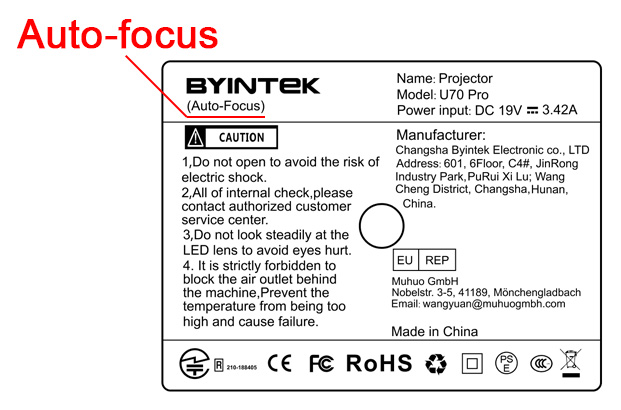
Внимание: перед обновлением прошивки необходимо отправить серийный номер, указанный на нижней панели проектора, в службу поддержки клиентов отдела продаж для подтверждения конкретной версии прошивки. Установка несоответствующей прошивки приведет к немедленному выходу проектора из строя, и пользователь не сможет его отремонтировать.
Для Версия без автофокуса
Скачать прошивку U70 Pro для Android 01
Версия прошивки: K.31BY20211026en5
Примечание: Для проектора с серийным номером “SN: xxxxxxVxxxxxxxxx”, указанным на нижней панели проектора
Скачать прошивку U70 Pro для Android 02
Версия прошивки: К.24BY20230104en
Примечание: Для проектора с серийным номером “SN: xxxxxxPxxxxxxxxx”, указанным на нижней панели проектора
Для Только версия с автофокусом
Скачать прошивку для U70 Pro на Android 03
Для серийного номера: BY*****EK********** или xxxxxxPxxxxxxxxx
Версия прошивки: К.24BY20230104en
Примечание: Только для версии с автофокусом
Скачать пакет арабских языковых настроек
Установите этот APK, чтобы добавить арабские языковые пакеты
Шаги по добавлению арабского языка:
- Скачайте этот пакет исправлений APK и скопируйте его на флешку.
- Затем вставьте флешку в проектор.
- Найдите, откройте и установите APK-файл в файловом менеджере, после чего на проекторе появится арабский язык.
Советы: С развитием науки и технологий в современных устройствах функция Bluetooth больше не используется для передачи файлов. Единственная роль Bluetooth теперь заключается в передаче звука. Функция передачи файлов по Bluetooth была заменена приложениями.
Wi-Fi, Bluetooth, Wi-Fi Display (AirPlay, Miracast, DLNA) — это разные функции. Их возможности различаются.
Многие покупатели часто неправильно понимают, для чего нужен Bluetooth. Например: следующие 3 типа выполняют разные функции.
Функция Wi-Fi-дисплея, Проектор отображает изображение и звук с экрана мобильного телефона с помощью функции дублирования экрана смартфона. Это осуществляется не с помощью функции Bluetooth, а с помощью встроенной в телефон функции дублирования экрана.
- Wi-Fi-дисплей для iPhone/iPad(Умное устройство на базе ОС iOS)
Видеоинструкция по эксплуатации: https://youtu.be/MFc36AQF-gw
- Wi-Fi-дисплей для смартфона на базе Android/tпланшеты и другие устройства на базе ОС Android
Видеоинструкция по эксплуатации: https://youtu.be/odvJjIJ8edg
Примечание: не все смартфоны на базе Android поддерживают функцию дублирования экрана. На смартфонах, поддерживающих дублирование экрана, в меню “Настройки” или “Дополнительные функции” имеются аналогичные опции, например: “Дублирование экрана”, “Wifi-дисплей”, “мультиэкран”, “проекция экрана”, “воспроизведение на”, “вывод мультимедиа” и т. д.
Если предустановленное на проекторе приложение для дублирования экрана несовместимо с вашим смартфоном на базе Android, вы можете подключить телефон Android и проектор к одной и той же сети Wi-Fi, затем перейти в интерфейс Eshare в разделе AirPlay на главной странице проектора, ввести IP-адрес, отображаемый на экране, в браузере телефона, загрузить и установить приложение Eshare, а затем выполнить дублирование экрана через приложение Eshare.
3.Подключение к Wi-Fi-дисплею через приложение Eshare
Если на вашем проекторе изначально установлена функция дублирования экрана Eshare, а ваш телефон на базе Android не может подключиться к проектору, вы можете установить приложение Eshare на свой телефон для вывода изображения на экран. Загрузите соответствующее приложение Eshare, следуя инструкциям в видео
Видеоинструкция по подключению: https://youtu.be/Q51hJu9Yel0
- Отображение экрана на ПК с ОС Windows через приложение Esahre
Видеоинструкция по эксплуатации: https://youtu.be/NvXfxSp-rbw
4.1. Подключите компьютер с ОС Windows и проектор к одной и той же сети
4.2. Нажмите на опцию “Airplay” на главной странице проектора, чтобы перейти в интерфейс Eshare.
4.3. На компьютере под управлением ОС Windows откройте в браузере следующий URL-адрес: http://cdn.sharemax.cn/app/EShareClient-STD.exe
Загрузите и установите приложение Eshare на компьютер.
4.4. Нажмите “EShareClient-STD” на компьютере — на экране появятся название и IP-адрес проектора, подключенного к той же сети; выберите его, а затем нажмите «Пуск» для успешного запуска
Советы:
Некоторые видеоприложения с защитой авторских прав не поддерживают беспроводную трансляцию с других устройств на проектор. Например, Netflix, iTunes Movie, Google Movie и Amazon Prime не поддерживают эту функцию на некоторых смартфонах и компьютерах. Все проекторы на базе Android, представленные на рынке, работают одинаково.
- Как настроить BYINTEK UFO U70 Pro для просмотра 3D-фильмов?
Видеоинструкция по эксплуатации: https://youtu.be/_yKZ2P7e84Y
О 3D
Чтение данных с USB-накопителя через интерфейс USB, воспроизведение 3D-видео с помощью MX Player, поддержка 3D-видео с параллельным изображением, а также с верхним и нижним затвором.
В частности, видео в форматах H.265 и AVS поддерживают разрешение до 4K/30 Гц.
Другие форматы видео, такие как AVI, MP4 и другие, могут поддерживать разрешение до 1080p/60 Гц, но не поддерживают 4K.
Интерфейс HDMI поддерживает воспроизведение 3D-контента с дисков Blu-ray и DVD, а также 3D-видео с расположением изображений «бок о бок» и «сверху вниз»
Версия YouTube с разрешением 1080p, предустановленная на проекторе, не поддерживает переход в режим 3D.
- Как настроить максимальную скорость вращения вентилятора охлаждения в U70?
Видеоинструкция по эксплуатации: https://youtu.be/D7GgNsnUimc
- Как переключить BYINTEK UFO U70 Pro в режим Bluetooth-динамика?
Видеоинструкция по эксплуатации: https://youtu.be/88hpuCc75Lc
- Как настроить цвет (цветовую температуру) изображений, снятых камерой BYINTEK UFO U70 Pro?
Видеоинструкция по эксплуатации: https://youtu.be/LcWiTuKlJSg
- Как настроить электронный зум в BYINTEK UFO U70 Pro?
Видеоинструкция по эксплуатации: https://youtu.be/xEDfuROwRHw
- Как настроить угловую трапецеидальную коррекцию для проектора BYINTEK UFO U70 Pro при проекции сбоку?
Видеоинструкция по эксплуатации: https://youtu.be/VAxiNBsgiBg
- Как настроить яркость экрана BYINTEK UFO U70 Pro?
Видеоинструкция по эксплуатации: https://youtu.be/aIBOIL5NjJg
- Как настроить откидной экран графического дисплея BYINTEK UFO U70 Pro?
Видеоинструкция по эксплуатации: https://youtu.be/LHtoofOhU5Q
- Как настроить BYINTEK UFO U70 Pro так, чтобы после запуска он сразу переключался на канал HDMI?
Видеоинструкция по эксплуатации: https://youtu.be/r9WK30nVAfg
- Руководство по онлайн-обновлению BYINTEK U70 Pro
(Для нового интерфейса настроек) Видеоинструкция по эксплуатации: https://youtu.be/R65vfVFZuWE
Шаги:
Поочередно выберите “Настройки” — “Системные настройки” — “OTA” — “Проверить версию” и следуйте инструкциям по обновлению
(Для старого интерфейса настроек) Видеоинструкция по эксплуатации: https://youtu.be/LgxDm_96fFg
- Как на BYINTEK UFO U70 Pro переключить язык системы?
Видеоинструкция по эксплуатации: https://youtu.be/daNf9C9y2hM
- Как отключить заставку на BYINTEK UFO U70 Pro
Видеоинструкция по эксплуатации: https://youtu.be/jgJDe7K0hMs
- Как восстановить заводские настройки проектора BYINTEK UFO U70 Pro?
Видеоинструкция по эксплуатации: https://youtu.be/0iQrg-alz4k
- Как проверить версию прошивки проектора BYINTEK U70 Pro?
Видеоинструкция по эксплуатации: https://youtu.be/2J4SHkWXcK0
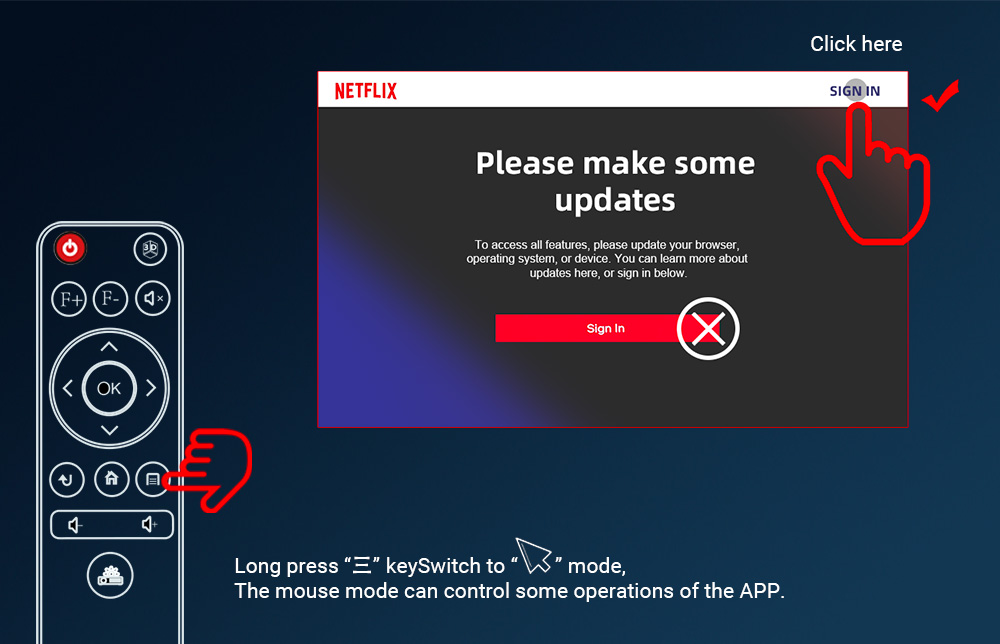
- Оригинальный инфракрасный пульт дистанционного управления не всегда нормально работает с такими приложениями, как Netflix. Как решить эту проблему?
Наш пульт дистанционного управления поддерживает функции мыши. Длительное нажатие кнопки “三” переключает устройство в режим мыши.
Если вам это все равно не нравится, рекомендуется использовать для управления обычную мышь или приобрести “воздушную мышь” 2,4 ГГц; выбирайте модель, у которой с одной стороны находится пульт дистанционного управления, а с другой — клавиатура. Эта воздушная мышь подходит для всех проекторов с системой Android. Такой пульт дистанционного управления работает очень хорошо, а цена невысокая.
- Как устранить отсутствие звука при воспроизведении фильмов на Fire TV Stick 4K, подключенном к проектору?
Отключите Dolby в настройках звука Fire TV Stick 4K.
Шаг: ”Настройки” — “Экран и звук” — “Аудио” — “Выход Dolby Digital” — “Dolby Digital Plus: Выкл.”, отключите Dolby, повторите это несколько раз, убедитесь, что Dolby успешно отключен.
Советы: Некоторые источники могут работать нормально без отключения Dolby и при настройке на автоматический режим. Если в автоматическом режиме звук по-прежнему отсутствует, необходимо отключить Dolby.
Видеоинструкция по эксплуатации: https://youtu.be/2S77xzLHC84
- Как открыть файлы PDF, PPT и Word на флешке?
Вы можете скачать приложение “Microsoft PowerPoint” в App Store для просмотра файлов PPT, либо скачать и установить приложение “Acrobat” для просмотра файлов PDF
Или загрузите приложение WPS
Вы также можете нажать на значок ниже, чтобы загрузить установочный пакет WPS, скопировать его на флешку, подключить флешку к проектору, открыть файловую систему проектора, найти установочный пакет “WPS.APK” и установить его.
“Сайт для скачивания файла ”WPS.apk»: https://drive.google.com/drive/folders/1fVYJArSurTEDmEPxXYQLtjJBUGB9ttJV?usp=sharing
Как использовать приложение WPS для просмотра файлов PPT и Word? Видеоинструкция: https://youtu.be/d7vQcDbeWRg
- Как установить методы ввода на разных языках в проекторе BYINTEK?
Видеоинструкция по эксплуатации: https://youtu.be/aMaFvpx-UD8
Шаг:
Скачать пакет установки метода ввода: https://drive.google.com/drive/folders/12FZ3rsLOCAgq16BO2QalrDzlfsNfD8Yy
- После загрузки скопируйте установочный пакет APK для метода ввода на флешку.
- Подключите копию с USB-накопителя к USB-порту проектора Android
- С помощью пульта дистанционного управления войдите в меню управления файлами проектора и найдите установочный пакет на USB-накопителе
- Выберите файл APK, нажмите «ОК» и установите его, следуя инструкциям на экране.
- В “Настройках” проектора найдите переключатель способа ввода с клавиатуры и выберите установленный вами способ ввода. У разных проекторов этот переключатель находится в разных местах.
- Переключите способ ввода на клавиатуре на только что установленный режим “Leankey Keyboard” — так вы сможете его протестировать. При вводе текста в других приложениях появится виртуальная клавиатура, и вы сможете переключаться между языками разных стран, нажимая на круглый значок на клавиатуре. .
- Как подключить компьютер к проектору BYINTEK DLP?
Видеоинструкция по эксплуатации: https://youtu.be/EOxQkgPhN80
- Как установить методы ввода на разных языках в проекторе BYINTEK?
Видеоинструкция по эксплуатации: https://youtu.be/aMaFvpx-UD8
Шаг:
Скачать пакет установки метода ввода: https://drive.google.com/drive/folders/12FZ3rsLOCAgq16BO2QalrDzlfsNfD8Yy
- После загрузки скопируйте установочный пакет APK для метода ввода на флешку.
- Подключите копию с USB-накопителя к USB-порту проектора Android
- С помощью пульта дистанционного управления войдите в меню управления файлами проектора и найдите установочный пакет на USB-накопителе
- Выберите файл APK, нажмите «ОК» и установите его, следуя инструкциям на экране.
- В “Настройках” проектора найдите переключатель способа ввода с клавиатуры и выберите установленный вами способ ввода. У разных проекторов этот переключатель находится в разных местах.
- Переключите способ ввода на клавиатуре на только что установленный режим “Leankey Keyboard” — так вы сможете его протестировать. При вводе текста в других приложениях появится виртуальная клавиатура, и вы сможете переключаться между языками разных стран, нажимая на круглый значок на клавиатуре. .
- Как установить другие версии Netflix
Другие версии Netflix можно найти по этой ссылке: https://drive.google.com/drive/folders/19c_FxS5B43Tn0fiGsvjsg55GT5Ay_NRT?usp=drive_link
- На проекторе изначально установлены приложения YouTube, Netflix и другие. После появления запроса на обновление оно не работает должным образом.
Как решить проблему, когда Netflix, YouTube, Prime Video и другие приложения не работают, а пульт дистанционного управления не реагирует на команды.
Не волнуйтесь, зайдите в меню “Настройки” проектора, найдите пункт “Восстановить заводские настройки” и нажмите на него.
Видеоинструкция по эксплуатации: https://youtu.be/0iQrg-alz4k
После успешного восстановления сразу же начните пользоваться предустановленной версией и не выполняйте никаких обновлений, предлагаемых предустановленным приложением.
Если приложение окажется непригодным к использованию, мы обновим его одновременно с обновлением версии системы Android, выполнив оптимизацию на сервере Google.
Например: как решить проблему, из-за которой не работает Netflix: пропустите обновление, следуя инструкциям ниже, и нажмите «Войти» в правом верхнем углу.
Если пульт ДУ не реагирует, переключите его в режим мыши: нажмите и удерживайте кнопку “三”, чтобы перейти в режим мыши.


Руководство по техническому обслуживанию проекторов серии U70 Pro
- Как заменить материнскую плату и оптический блок в проекторе BYINTEK U70 Pro?
Видеоинструкция по подключению: https://youtu.be/FKdlxIpAYVY
Примечание:
- Перед началом работы рекомендуется надеть антистатический браслет, чтобы разрядить статическое электричество с тела и предотвратить его попадание в оптический модуль.
- Перед разборкой проектора обязательно выключите его с помощью выключателя, расположенного на задней панели.
- Как заменить головку пульта дистанционного управления проектора BYINTEK U70 Pro?
Видеоинструкция по подключению: https://youtu.be/rsDQCfPRTLQ
 English
  العربية
  Русский