BYINTEK – Откройте для себя невидимое

О нас V50
Об обновлении прошивки ОС Android до версии V50
Мы будем регулярно оптимизировать и обновлять прошивку системы Android. Поддерживается обновление прошивки Android через OTA.
Видеоинструкция по эксплуатации: https://youtu.be/LgxDm_96fFg
Примечание: Если проектор включается в обычном режиме, воспользуйтесь онлайн-обновлением. Не обновляйте прошивку с помощью USB-накопителя. В случае возникновения проблем сначала восстановите заводские настройки. Если обновление прошивки необходимо, обратитесь в службу поддержки и сообщите серийный номер проектора и версию Android. Версия системы, поскольку электронные компоненты материнских плат проекторов, произведенных в разных партиях, изменились, и разные версии прошивки соответствуют разным материнским платам. Если будет использована неверная прошивка, проектор не сможет загрузиться. Пожалуйста, действуйте с осторожностью.
Если возникла проблема с прошивкой Android проектора и её невозможно обновить через Интернет, вы можете выполнить обновление с помощью USB-накопителя
Инструкции по эксплуатации:
- Нажмите на значок ниже, чтобы загрузить прошивку для ОС Android, и распакуйте её.
- Разархивируйте прошивку в корневой каталог USB-накопителя. (Примечание: не помещайте файлы в другие папки. Формат USB-накопителя должен быть FAT32)
- Затем вставьте флешку в USB-разъем проектора,
г. Затем подключите шнур питания проектора, включите питание с помощью переключателя на задней панели проектора, нажмите и удерживайте кнопку питания для запуска обновления — проектор начнет обновляться автоматически.
- Подождите, пока проектор автоматически выключится, а затем загрузите все приложения после его автоматического включения (примерно через 20 минут). После этого устройство можно использовать в обычном режиме.
Примечание: не отключайте проектор от источника питания во время обновления. В противном случае это приведет к сбоям в работе проектора и замедлению его запуска. Потребуется повторное обновление.
Видеоруководство по обновлению прошивки V50: https://youtu.be/vNgJfPFhCcc
Серийный номер: BYDZ ………..XXXXXXX (Если седьмая цифра серийного номера равна 5, выберите прошивку 02; в противном случае выберите прошивку 01.)
Скачать прошивку V50 для Android 01:https://drive.google.com/drive/folders/1P4Hn_k4mnDKumiqQJITSEmGs2W0Sb-Ca?usp=sharing
Скачать прошивку V50 для Android 02:https://drive.google.com/drive/folders/1Nsvi7oG6CuTWI0TqjVxjhQ9xnnC7PiTJ?usp=drive_link
Версия прошивки:
О нас Vevshao V50 функция проецирования на экран
- Функция Wi-Fi-дисплея, Проектор отображает изображение и звук с экрана мобильного телефона с помощью функции дублирования экрана смартфона. Это осуществляется не с помощью функции Bluetooth, а с помощью встроенной в телефон функции дублирования экрана.
1-1. Смартфон на базе iOS обеспечивает дублирование экрана с помощью функции AirPlay.
Видеоинструкция по подключению: https://youtu.be/56bxLEl2Mf8
1–2. Смартфоны на базе Android осуществлять дублирование экрана с помощью функции Miracast.
Видеоинструкция по подключению: https://youtu.be/aqAd00g6tI0
Примечание: не все смартфоны на базе Android поддерживают функцию дублирования экрана. На смартфонах, поддерживающих дублирование экрана, в меню “Настройки” или “Дополнительные функции” имеются аналогичные опции, например: “Дублирование экрана”, “Wifi-дисплей”, “мультиэкран”, “проекция экрана”, “воспроизведение на”, “вывод мультимедиа” и т. д.
Если предустановленное на проекторе приложение для дублирования экрана несовместимо с вашим смартфоном на базе Android, вы можете подключить телефон Android и проектор к одной и той же сети Wi-Fi, затем зайти в интерфейс Eshare в разделе AirPlay на главной странице проектора, ввести IP-адрес, отображаемый на экране, в браузере телефона, загрузить и установить приложение Eshare, а затем выполнить дублирование экрана через приложение Eshare.
1-3.Подключение к Wi-Fi-дисплею через приложение Eshare
Если на вашем проекторе изначально установлена функция дублирования экрана Eshare, а ваш телефон на базе Android не может подключиться к проектору, вы можете установить приложение Eshare на свой телефон для вывода изображения на экран. Загрузите соответствующее приложение Eshare, следуя инструкциям в видео
Видеоинструкция по подключению: https://youtu.be/R1NvkKRbQZE
1-4. Отображение экрана на ПК с ОС Windows через приложение Esahre
Видеоинструкция по эксплуатации: https://youtu.be/47QnnUVT6hw
1-4-1. Подключите компьютер под управлением ОС Windows и проектор к одной и той же сети
1-4-2. Нажмите на опцию “Airplay” на главной странице проектора, чтобы перейти в интерфейс Eshare.
1-4-3. На компьютере под управлением ОС Windows откройте в браузере следующий URL-адрес: http://cdn.sharemax.cn/app/EShareClient-STD.exe
Загрузите и установите приложение Eshare на компьютер.
1-4-4. Щелкните “EShareClient-STD” на компьютере — на экране появятся имена и IP-адреса проекторов, подключенных к той же сети. Выберите нужный проектор и нажмите «Пуск» для успешного запуска.
Советы:
Некоторые видеоприложения с защитой авторских прав не поддерживают беспроводную трансляцию с других устройств на проектор. Например, Netflix, iTunes Movie, Google Movie и Amazon Prime не поддерживают эту функцию на некоторых смартфонах и компьютерах. Все проекторы на базе Android, представленные на рынке, работают одинаково.

1、Как Vevshao V50 подключиться к Wi-Fi?
Видеоинструкция по эксплуатации: https://youtu.be/paJnWqvclGU
2、Как Vevshao V50 подключиться по Bluetooth?
Видеоинструкция по эксплуатации: https://youtu.be/Wlp8L43BBsw
3、Как настроить Vevshao V50 в качестве Bluetooth-динамика?
Видеоинструкция по эксплуатации: https://youtu.be/Bzvux5kbqis
4、Как настроить переключение Vevshao V50 графический экран?
Видеоинструкция по эксплуатации: https://youtu.be/Mt20eXF_nSA
5、Как изменить язык интерфейса Vevshao V50?
Видеоинструкция по эксплуатации: https://youtu.be/LsyGdTGYyLY
6、Как настроить яркость Vevshao V50 экран?
Видеоинструкция по эксплуатации: https://youtu.be/QTbfZMoyF4Y
7、Как настроить цвет (цветовую температуру) Vevshao V50 изображения?
Видеоинструкция по эксплуатации: https://youtu.be/RE-AjMWH_h8
8、Как Vevshao V50 включить автофокус?
Видеоинструкция по эксплуатации: https://youtu.be/qE3tK0w1NmQ
9、Как откалибровать точку автофокусировки, когда точка фокусировки Vevshao V50 Непонятно, что такое проектор?
Видеоинструкция по эксплуатации: https://youtu.be/teiOWcnquzQ
Шаг:
- Перейдите в “Настройки”
- Найдите ‘Настройки Keystone’,
- Затем включите функцию “Автофокус”
- Нажмите кнопку “Menu” 6 раз
- Выберите “Вернуться к оптопаре” и нажмите «ОК»
- Нажмите кнопку “F+” на пульте дистанционного управления, чтобы настроить четкость изображения
- Выберите “Автоматическая калибровка фокуса” и нажмите “ОК”; внизу экрана появится всплывающее окно с надписью «Успешно».
- Выберите “Калибровка углов” и нажмите “ОК”; внизу изображения появится всплывающее окно с надписью «Успешно».
10、Как настроить угловую трапецеидальную коррекцию для Vevshao V50 вид сбоку?
Видеоинструкция по эксплуатации: https://youtu.be/fpEIKlZhIC0
11、Как восстановить заводские настройки Vevshao V50 проектор?
Видеоинструкция по эксплуатации: https://youtu.be/n2gOckdiYu0
12、Как проверить версию прошивки системы продукта Vevshao V50?
Видеоинструкция по эксплуатации: https://youtu.be/HBuaw_h707g
13,Как установить методы ввода на разных языках в Projector?
Видеоинструкция по эксплуатации: https://youtu.be/aMaFvpx-UD8
Шаг:
Скачать пакет установки метода ввода: https://drive.google.com/drive/folders/12FZ3rsLOCAgq16BO2QalrDzlfsNfD8Yy
- После загрузки скопируйте установочный пакет APK для метода ввода на флешку.
- Подключите копию с USB-накопителя к USB-порту проектора Android
- С помощью пульта дистанционного управления войдите в меню управления файлами проектора и найдите установочный пакет на USB-накопителе
- Выберите файл APK, нажмите «ОК» и установите его, следуя инструкциям на экране.
- В “Настройках” проектора найдите переключатель способа ввода с клавиатуры и выберите установленный вами способ ввода. У разных проекторов этот переключатель находится в разных местах.
- Переключите способ ввода на клавиатуре на только что установленный режим “Leankey Keyboard” — так вы сможете его протестировать. При вводе текста в других приложениях появится виртуальная клавиатура, и вы сможете переключаться между языками разных стран, нажимая на круглый значок на клавиатуре. .
14,Как настроить Vevshao V50 непосредственно в канал сигнала HDMI после загрузки?
Видеоинструкция по эксплуатации: https://youtu.be/EJ1KaUA9Kog
15,Как включить функцию HDMI CEC на Vevshao V50?
Видеоинструкция по эксплуатации: https://youtu.be/k0tRwI_urGM
16,Как включить функцию HDMI ARC на Vevshao V50?
Видеоинструкция по эксплуатации: https://youtu.be/Rz5GP4AjgEs
17,Как настроить скорость вращения вентилятора Vevshao V50?
Видеоинструкция по эксплуатации: https://youtu.be/jRdZOGFAXNA
18,Как выбрать подходящий внешний аккумулятор для зарядки Vevshao V50 проектор?
Видеоинструкция по эксплуатации: https://youtu.be/ZUdygIDzzuA
19、Как Vevshao V50 подключить к жесткому диску?
Видеоинструкция по эксплуатации: https://youtu.be/oFqjuMR0vL0
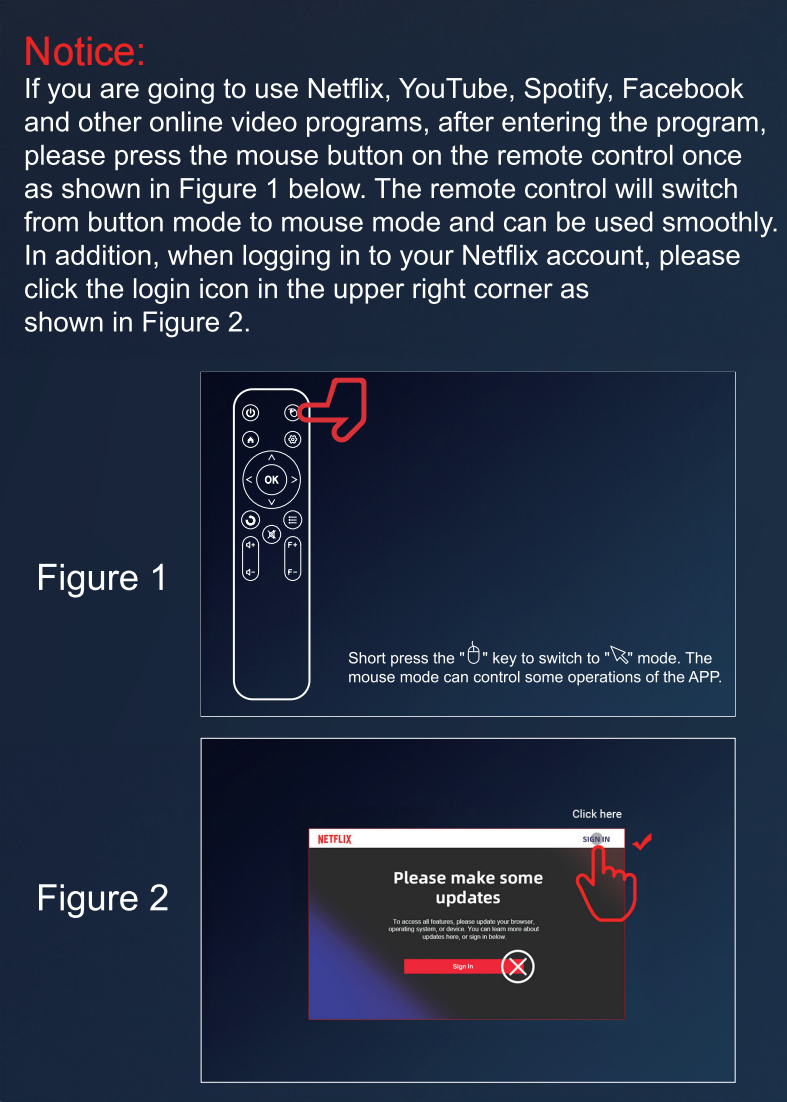
20,Как вызвать функцию мыши Vevshao V50?
Видеоинструкция по эксплуатации:
21,Как пользоваться Vevshao V50 Какой проектор нужен для просмотра 3D-фильмов в 3D-очках и как воспроизводить 3D-контент?
- Чтобы использовать 3D-очки с DLP-затвором
- Чтобы воспроизвести 3D-видео в правильном формате, например 3D-видео в формате SBS (бок о бок) или 3D-видео в формате TNB (сверху и снизу).
- Используйте MX Player для воспроизведения 3D-файла с USB-накопителя. В MX Player есть тестовый 3D-файл.
Поддерживает вход 3D-видеосигналов через интерфейс HDMI,
но не поддерживает 3D-источники онлайн-видео.
- После запуска 3D-видео следуйте инструкциям, представленным в видео на указанном ниже веб-сайте.
Видеоинструкция по эксплуатации: https://youtu.be/kHANZqKQ65I
О 3D
Чтение данных с USB-накопителя через интерфейс USB, воспроизведение 3D-видео с помощью MX Player, поддержка 3D-видео с параллельным изображением, а также с верхним и нижним затвором.
В частности, видео в форматах H.265 и AVS поддерживают разрешение до 4K/30 Гц.
Другие форматы видео, такие как AVI, MP4 и другие, могут поддерживать разрешение до 1080p/60 Гц, но не поддерживают 4K.
Интерфейс HDMI поддерживает воспроизведение 3D-контента с дисков Blu-ray и DVD, а также 3D-видео с расположением изображений «бок о бок» и «сверху вниз»
Версия YouTube с разрешением 1080p, предустановленная на проекторе, не поддерживает переход в режим 3D.
22,Как устранить отсутствие звука при воспроизведении фильмов на Fire TV Stick 4K, подключенном к проектору?
Отключите Dolby в настройках звука Fire TV Stick 4K.
Шаг: ”Настройки” — “Экран и звук” — “Аудио” — “Выход Dolby Digital” — “Dolby Digital Plus: Выкл.”, отключите Dolby, повторите это несколько раз, убедитесь, что Dolby успешно отключен.
Советы: Некоторые источники могут работать нормально без отключения Dolby и при настройке на автоматический режим. Если в автоматическом режиме звук по-прежнему отсутствует, необходимо отключить Dolby.
Видеоинструкция по эксплуатации: https://youtu.be/2S77xzLHC84
 English
  العربية
  Русский