
نبذة عن X20
حول ترقية البرنامج الثابت لنظام التشغيل أندرويد في الإصدار الذكي X20
يدعم جهاز العرض X20 الذي يعمل بنظام أندرويد التحديث عبر الإنترنت (OTA) لبرنامج أندرويد الثابت. في كل مرة نقوم فيها بتحديث البرنامج الثابت، وبعد تحميله على الخادم السحابي، ستظهر نافذة منبثقة في إصدار K45 الذكي تطالب بالتحديث. دليل فيديو للتشغيل: https://youtu.be/zC4GxpWZMeQ
كما يمكن تحديثه عبر قرص USB
طريقة التشغيل 1:
- يمكنك النقر على الرمز أدناه لتنزيل البرنامج الثابت لجهاز X20 الذي يعمل بنظام أندرويد. قم بفك ضغط الملفات، ولا تقم بتغيير اسم الملف، وإلا فلن يتعرف عليه جهاز العرض.
- انسخ البرنامج الثابت إلى الدليل الجذري للقرص U. ملاحظة: لا تضعه في مجلدات أخرى.
- شغّل جهاز العرض واتركه يعمل بشكل طبيعي.
- أدخل قرص الـ USB في منفذ USB 1 الخاص بجهاز العرض
- ادخل إلى إدارة الملفات، وابحث عن الملفات الموجودة على محرك الأقراص المحمول، وتحقق مما إذا كان البرنامج الثابت قد نُسخ إلى محرك الأقراص المحمول.
- لتشغيل جهاز العرض، أدخل “الإعدادات” – “ترقية النظام” – “الترقية المحلية” بالترتيب، واتبع التعليمات لترقية الجهاز
- انتظر حتى تكتمل عملية التحديث، ولا تقم بإيقاف تشغيل جهاز العرض أو إيقاف عملية التحديث قبل اكتمالها، وإلا فلن يعمل الجهاز.
ملاحظة: يجب عدم مقاطعة عملية الترقية.
فيديو دليل تشغيل ترقية البرامج الثابتة: https://
طريقة التشغيل 2: (للمستخدمين الذين لا يستطيعون الترقية باستخدام الطريقة الأولى.)
- يمكنك النقر على الرمز أدناه لتنزيل البرنامج الثابت لجهاز X20 الذي يعمل بنظام أندرويد. قم بفك ضغط الملفات، واسم البرنامج الثابت هو “YG_6M021.bin”. لا تقم بتغيير اسم الملف، وإلا فلن يتعرف عليه جهاز العرض.
- انسخ البرنامج الثابت إلى الدليل الجذري للقرص U. ملاحظة: لا تضعه في مجلدات أخرى.
- أدخل قرص الـ USB في منفذ USB الثاني بجهاز العرض
- قم بتوصيل جهاز العرض بمصدر الطاقة، وشغّل مفتاح التشغيل، وانتظر بضع ثوانٍ
- ثم اضغط مطولاً على زر التشغيل حتى يظهر شريط تقدم الترقية على الشاشة، ثم حرر الزر.
- انتظر حتى تكتمل عملية التحديث، ولا تقم بإيقاف تشغيل جهاز العرض أو إيقاف عملية التحديث قبل اكتمالها، وإلا فلن يعمل الجهاز.
ملاحظة: يجب عدم مقاطعة عملية الترقية.
فيديو دليل تشغيل ترقية البرامج الثابتة: https://youtu.be/q3iE25mslrY
تنزيل البرنامج الثابت لنظام أندرويد الإصدار الذكي X20 01
إصدار البرنامج الثابت: 2023_0601
نبذة عن شاشة X20 الذكية المزودة بخدمة الواي فاي الوظيفة
مع تطور العلوم والتكنولوجيا، لم تعد وظيفة البلوتوث الحالية تُستخدم لنقل الملفات. فقد أصبح دور البلوتوث يقتصر على نقل الصوت فقط. وقد حلت التطبيقات محل وظيفة نقل الملفات عبر البلوتوث.
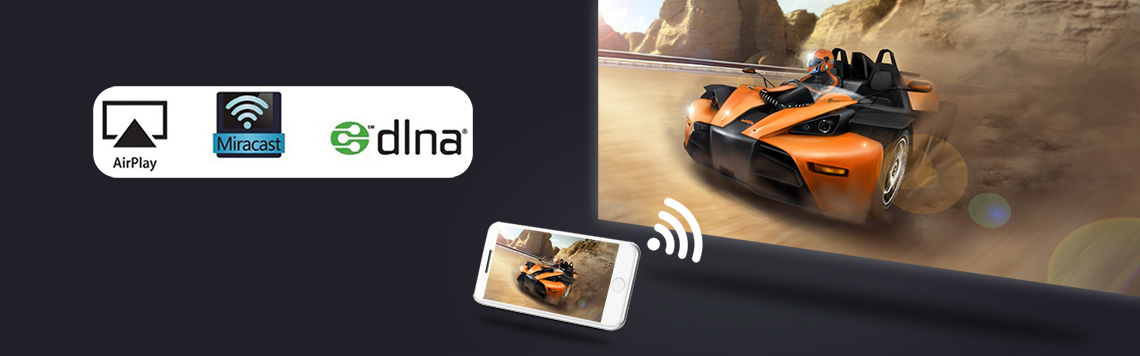
تعد شبكات الواي فاي والبلوتوث و"واي فاي-ديسبلاي" (AirPlay وMiracast وDLNA) وظائف مختلفة. وتختلف آثارها.
وظيفة عرض الواي فاي،, يعرض جهاز العرض الصورة والصوت من شاشة الهاتف المحمول من خلال وظيفة "انعكاس الشاشة" الموجودة في الهاتف الذكي. ولا يتم ذلك باستخدام وظيفة البلوتوث، بل من خلال وظيفة "انعكاس الشاشة" المدمجة في الهاتف.
- هاتف ذكي يعمل بنظام iOSتتيح عرض الشاشة عبر جهاز العرض “iMirror”تطبيق
رابط فيديو تعليمات التشغيل: https://youtu.be/XyWQC5pPFOM
- الهواتف الذكية التي تعمل بنظام أندرويدتحقيق عرض الشاشة عبر “جهاز العرض"إي شير”تطبيق
رابط فيديو تعليمات التشغيل: https://youtu.be/ASYcV__UrvA
ملاحظة: لا تدعم جميع هواتف أندرويد الذكية وظيفة “انعكاس الشاشة”. أما بالنسبة للهواتف الذكية التي تدعم هذه الوظيفة، فتتوفر خيارات مشابهة لها ضمن قسم “الإعدادات” أو “المزيد من الوظائف” في الهاتف، على سبيل المثال: “انعكاس الشاشة”، “عرض واي فاي”، “شاشات متعددة”، “عرض الشاشة”، “تشغيل إلى”، "إخراج الوسائط"، إلخ.
إذا كان تطبيق "انعكاس الشاشة" المثبت مسبقًا على جهاز العرض غير متوافق مع هاتفك الذكي الذي يعمل بنظام أندرويد، فيمكنك أيضًا تنزيل وتثبيت تطبيقات مثل Airscreen وHappycast وغيرها من التطبيقات التي تدعم ميزة "Wi-Fi Display" على جهاز العرض.
نصائح:
بعض تطبيقات الفيديو المحمية بحقوق النشر لا تدعم العرض اللاسلكي من أجهزة أخرى إلى جهاز العرض. على سبيل المثال، لا تدعم تطبيقات Netflix وiTunes Movie وGoogle Movie وAmazon Prime هذه الوظيفة على بعض الهواتف الذكية وأجهزة الكمبيوتر. وجميع أجهزة العرض التي تعمل بنظام أندرويد المتوفرة في السوق تعاني من نفس المشكلة.

X20 إرشادات تشغيل جهاز العرض (الجزء الخامس)فيديو
- كيفية ضبط جهاز BYINTEK X20التكبير الرقمي الإلكتروني الأساسي؟
رابط فيديو تعليمات التشغيل: https://youtu.be/ALF2CVYHOJ8
X20 دليل تشغيل جهاز العرض الذكي الإصدار الخامسفيديو
- كيفية توصيل الكمبيوتر المحمول بجهاز العرض الذكي BYINTEK X20؟
رابط فيديو تعليمات التشغيل: https://
على سطح مكتب الكمبيوتر، يمكنك ضبط 3 أوضاع للعرض
- وضع العرض المزدوج: يعرض الكمبيوتر وجهاز العرض نفس الشاشة
- الوضع الموسع: يعرض جهاز العرض الشاشة الموسعة للكمبيوتر
- عرض الشاشة 1 فقط: عرض شاشة الكمبيوتر المحمول فقط
- عرض الشاشة 2 فقط: عرض شاشة العرض فقط
- كيفية استخدام BYITNEK X20جهاز العرض "سمارت فيرسيون" (كيفية تشغيله)؟
رابط فيديو تعليمات التشغيل: https://youtu.be/YCXMakiDq10
- كيفية تركيب حامل لجهاز BYINTEK X20جهاز عرض؟
رابط فيديو تعليمات التشغيل: https://
- كيفية التحقق من معلومات إصدار نظام BYINTEK X20جهاز عرض يعمل بنظام أندرويد؟
رابط فيديو تعليمات التشغيل: https://youtu.be/oEA-2HAtVMQ
- كيفية تغيير لغة نظام BYINTEK X20أندرويد؟
رابط فيديو تعليمات التشغيل: https://youtu.be/0eJP_IWE_rk
- كيفية ضبط مصدر الإشارة الافتراضي في BYINTEK X20هل يتم توصيل جهاز Android بعد التشغيل، على سبيل المثال، بـ HDMI بشكل افتراضي؟
رابط فيديو تعليمات التشغيل: https://youtu.be/qWhRzVmYxP8
- كيفية تشغيل BYINTEK X20هل يمكن إعادة ضبط الإعدادات إلى إعدادات المصنع في الإصدار الذكي؟
رابط فيديو تعليمات التشغيل: https://youtu.be/LzGaxHaAKLY
- كيفية ضبط BYITNEK X20هل تتوفر نسخة ذكية تسمح بقلب صورة الشاشة عند التثبيت على السقف أو العرض الخلفي؟
رابط فيديو تعليمات التشغيل: https://youtu.be/xjNnnIlCqYk
- كيفية ضبط تصحيح الانحراف المثلثي في BYITNEK X20الإصدار الذكي(يشمل حجر الزاوية)?
فيديو إرشادات التشغيل:
تمكين التصحيح التلقائي لانحراف الصورة: https://youtu.be/u809iqlJymU
التصحيح اليدوي لانحراف الزاوية: https://youtu.be/6Ivvesz9aAo
التصحيح اليدوي للانحراف الرأسي والأفقي: https://youtu.be/GJVb9p9tpJQ
- كيفية ضبط وظيفة التكبير الإلكتروني (تكبير صورة الشاشة) في BYINTEK X20الإصدار الذكي؟
رابط فيديو تعليمات التشغيل: https://youtu.be/RQ49KyTW65o
- كيفية التشغيل X20هل سيتم تحديث نظام أندرويد عبر الشبكة (OTA)؟
رابط فيديو تعليمات التشغيل: https://youtu.be/2wESdGOH0HE
- كيفية التشغيل X20هل يمكن تحديث البرنامج الثابت لنظام أندرويد عبر قرص USB؟
رابط فيديو تعليمات التشغيل: https://
- دليل تشغيل جهاز العرض اللاسلكي للآيفون مع جهاز العرض BYINTEK X20 Smart Version
رابط فيديو تعليمات التشغيل: https://youtu.be/XyWQC5pPFOM
- شاشة لاسلكية لهاتف ذكي يعمل بنظام أندرويد من BYINTEK X20دليل تشغيل جهاز العرض "Smart Version"
رابط فيديو تعليمات التشغيل: https://youtu.be/ASYcV__UrvA
- كيفية الضبط X20هل يتم تشغيل الإصدار الذكي تلقائيًا عند توصيله بمصدر طاقة؟
رابط فيديو تعليمات التشغيل: https://
- كيفية ضبط جهاز العرض لتشغيل مقاطع الفيديو والصور والإعلانات تلقائيًا
- رابط تنزيل ملف APK: https://we.tl/t-pMsCgqdnze
- قم بتنزيل الملف وتثبيته على جهاز العرض، اسم ملف APK:انظر إلى اللافتات الرقمية
- ثم قم بتوصيل جهاز العرض والكمبيوتر بنفس الشبكة
- بعد أن يقوم جهاز العرض بتثبيت ملف APK هذا، افتح التطبيق، وسيطلب منك الجهاز إدخال رمز: مثل 875587
- سجّل الدخول إلى موقع الويب “https://app.lookit.hk/signin” من جهاز الكمبيوتر، وقم بتسجيل الحساب لتفعيله، ثم ادخل إلى صفحة التحكم، وأدخل رمز جهاز جهاز العرض، وأضف جهاز العرض
- يمكنك ضبط المحتوى الذي ترغب في تشغيله عبر الكمبيوتر في الخلفية على هذا الموقع.
- في كل مرة تقوم فيها بتشغيل جهاز العرض، سيقوم الجهاز تلقائيًا بتشغيل الفيديو الإعلاني أو الصورة المحددة.
- يمكن ضبط جهاز العرض K25 Smart Version بحيث يبدأ التشغيل تلقائيًا عند توصيله بالتيار الكهربائي. خطوات التشغيل: https://
- كيف يمكن حل مشكلة عدم صدور صوت عند تشغيل الأفلام على جهاز Fire TV Stick 4K المتصل بجهاز العرض؟
قم بإيقاف تشغيل Dolby في إعدادات الصوت في جهاز Fire TV Stick 4K.
الخطوة: ”الإعدادات” — “الشاشة والصوت” — “الصوت” — “إخراج دولبي ديجيتال” — “إيقاف دولبي ديجيتال بلس”، قم بإيقاف تشغيل دولبي، كرر هذه الخطوة عدة مرات، وتأكد من إيقاف تشغيل دولبي بنجاح.
نصائح: يمكن لبعض المصادر أن تعمل بشكل طبيعي دون إيقاف تشغيل Dolby وضبطها على الوضع التلقائي. إذا لم يصدر صوت في الوضع التلقائي، فيجب عليك إيقاف تشغيل Dolby.
دليل فيديو للتشغيل: https://youtu.be/2S77xzLHC84

دليل صيانة أجهزة العرض من سلسلة X20
- كيف يمكن حل مشكلة عدم عمل جهاز التحكم عن بُعد؟
1.1 يأتي جهاز العرض مزودًا بشكل قياسي بجهاز تحكم عن بُعد لاسلكي يعمل على تردد 2.4 جيجاهرتز. إذا لم يعمل جهاز التحكم عن بُعد، فستحتاج إلى إعادة تشغيله لإجراء عملية الإقران مع جهاز العرض.
تتمثل طريقة التشغيل في إخراج بطارية جهاز التحكم عن بُعد، وتشغيل جهاز العرض، والانتظار حتى يتم تشغيل الجهاز، ثم تقريب جهاز التحكم عن بُعد من جهاز العرض، ثم إعادة تركيب بطارية جهاز التحكم عن بُعد، وعندها سيتم إعادة إقران جهاز التحكم عن بُعد بجهاز العرض.
1.2 لا يمكن استخدام جهاز تحكم عن بُعد واحد إلا مع جهاز عرض واحد، ولا يمكن استخدامه مع جهازي K45 في الوقت نفسه.
1.3 إذا لم تنجح عملية الإقران، فاستبدل جهاز التحكم عن بُعد وحاول مرة أخرى.
1.4 إذا لم ينجح استبدال جهاز التحكم عن بُعد، فربما يكون السبب هو أن الكابل الذي يربط بين مستقبل جهاز التحكم عن بُعد واللوحة الأم غير موصول بإحكام. أعد توصيل الكابل بين المستقبل واللوحة الأم.
1.5 إذا استمرت المشكلة، فقد يكون هناك عطل في لوحة الدائرة الكهربائية الخاصة باستقبال إشارات جهاز التحكم عن بُعد أو في اللوحة الرئيسية. ما عليك سوى استبدال الأجزاء المعنية. يوجد أدناه دليل فيديو يشرح عملية التفكيك.
- كيفية استبدال مرشح الغبار في BYINTEK X20سلسلة جهاز عرض؟
مشكلة شائعة: إذا كان جهاز العرض قد استُخدم لفترة طويلة، وغالبًا ما ينطفئ تلقائيًا، أو إذا بدأت شاشة العرض تتحول تدريجيًا إلى اللون الأصفر، فقد يكون ذلك بسبب تراكم الغبار على مرشح الهواء. تذكر تنظيف الغبار المتراكم على مرشح الهواء بانتظام لضمان التبريد السليم لجهاز العرض.
رابط فيديو دليل التشغيل: https://
- ديقم بتفكيك جهاز العرض لتنظيف الغبار المتراكم على شاشة LCD الخاصة بجهاز BYINTEK X20جهاز عرض متسلسل
مشكلة شائعة: إذا لاحظت وجود نقاط سوداء تشبه الغبار على شاشة العرض، فهذا يعني وجود غبار أو جسيمات غريبة على سطح شاشة LCD داخل جهاز العرض، مما يستلزم تفكيك الجهاز وتنظيفه.
رابط فيديو دليل التشغيل: https://youtu.be/_Zrwkbam7T8
- عدسة BYINTEK X20لا يخرج ضوء من جهاز العرض، ومصباح LED لا يعمل، كيف يمكنني حل هذه المشكلة؟
مشكلة: بعد الضغط على زر التشغيل في جهاز العرض، يمكن سماع صوت المروحة داخل الجهاز وهي تعمل بشكل طبيعي، ولكن لا يخرج أي ضوء من العدسة على الإطلاق، وربما يكون مصباح LED معطلاً.
أولاً، قم بتفكيك جهاز العرض للتحقق من صحة توصيل الكابلات بلوحة الطاقة. إذا كانت الكابلات الموجودة على لوحة الطاقة موصولة بشكل طبيعي ولم يكن هناك أي ارتخاء، ولا يزال جهاز العرض لا يعمل، فيجب استبدال لوحة الطاقة بلوحة جديدة. إذا لم يعد الوضع طبيعيًا، فأنت بحاجة إلى استبدال مصباح LED. إذا لم يظهر ضوء في العدسة بعد استبدال مصباح LED، فأنت بحاجة إلى استبدال اللوحة الأم.
عادةً ما يكون استبدال لوحة الطاقة في جهاز العرض أمرًا طبيعيًا. وعادةً ما ينتج تلف مصابيح LED عن انهيار الجهد العالي في مصابيح LED الخاصة بجهاز العرض، وذلك بسبب الصواعق أو عدم استقرار شبكات الكهرباء المنزلية.
رابط فيديو دليل التشغيل: https://youtu.be/-HN80NSPqBU
- استبدال لوحة الطاقة الخاصة بـ BYINTEK X20جهاز عرض متسلسل
مظاهر العطل: مؤشر الطاقة الموجود على الغطاء العلوي لجهاز العرض غير مضاء، أو لا يخرج ضوء من داخل عدسة جهاز العرض (أي أن مصباح LED لا يعمل)، وقد يكون ذلك بسبب مشكلة في لوحة الطاقة، ويجب استبدالها
رابط فيديو دليل التشغيل: https://youtu.be/44w0QuoQKE4
- استبدال محرك التركيز في BYINTEK X20جهاز عرض متسلسل
ظاهرة العطل: إذا ضغطت على زري “F+” و“F-” في جهاز التحكم عن بُعد واستمرت في الضغط عليهما، فلن تتمكن عدسة جهاز العرض من التحرك للأمام والخلف، أي لن يكون بالإمكان ضبط التركيز البؤري. قد يكون السبب هو تعطل محرك الضبط البؤري، أو تعطل لوحة الدائرة الكهربائية المتصلة به. استبدل كلا الجزأين.
رابط فيديو دليل التشغيل: https://youtu.be/UnN0HkUl7FA
- استبدال مروحة التبريد الخاصة بـ BYINTEK X20جهاز عرض متسلسل
رابط فيديو دليل التشغيل: https://youtu.be/iWMLFPM-xew
- استبدال اللوحة الأم لجهاز BYINTEK X20جهاز عرض متسلسل
رابط فيديو دليل التشغيل: https://youtu.be/xYP4Unm0LnE
- كيفية استبدال شاشة LCD لجهاز BYINTEK X20جهاز عرض؟
مظاهر العطل: إذا كانت الصورة غير طبيعية، أو ظهرت خطوط ملونة، أو شقوق، أو مربعات سوداء لا تختفي حتى بعد أن يبرد جهاز العرض، وما إلى ذلك، فمن المحتمل أن تكون شاشة LCD تالفة ويجب استبدالها.
قم بتفكيك جهاز العرض، واستخدم هاتفك المحمول لتصوير النص الموجود على كابل شاشة LCD وإرساله إلى خدمة العملاء، حيث ستقوم خدمة العملاء بإرساله إليك وفقًا لترتيب شاشة LCD المطابقة، وتختلف البرامج الثابتة لنظام جهاز العرض المستخدمة باختلاف شاشات LCD. وفي حالة استبدال شاشة LCD بأخرى مختلفة، سيؤدي ذلك إلى عرض الصورة المعروضة بشكل غير طبيعي. في هذا الوقت، تحتاج خدمة العملاء إلى إرسال البرنامج الثابت للنظام المطابق لشاشة LCD التي تلقيتها، ونسخ البرنامج إلى قرص U والدليل، وإدخاله في منفذ USB بجهاز العرض. ثم قم بتوصيل جهاز العرض بمصدر الطاقة، وانتظر بضع ثوانٍ، ثم اضغط مع الاستمرار على زر الطاقة لمدة 10 ثوانٍ، ثم حرر الزر، ودع جهاز العرض يقوم بتحديث البرنامج تلقائيًا، وانتظر لمدة 10 دقائق، وإذا ظهرت صورة على جهاز العرض، فهذا يعني أنه يعمل بشكل طبيعي.
رابط فيديو دليل التشغيل: https://youtu.be/JLCpWNa_kkQ
- ماذا أفعل إذا لم يستجب جهاز التحكم عن بُعد؟ كيفية استبدال مستقبل جهاز التحكم عن بُعد 2.4 جيجاهرتز داخل جهاز BYITNEK X20 جهاز عرض متسلسل؟
الحل:
- قم بتشغيل جهاز العرض أولاً، ثم أخرج بطاريات جهاز التحكم عن بُعد وأعد تركيبها.
- إذا لم ينجح ذلك، يرجى استبدال جهاز التحكم عن بُعد
- إذا لم ينجح استبدال جهاز التحكم عن بُعد، يرجى استبدال جهاز استقبال جهاز التحكم عن بُعد الموجود داخل جهاز العرض
استبدال جهاز استقبال جهاز التحكم عن بُعد داخل جهاز العرض، رابط فيديو دليل التشغيل: https://youtu.be/6U5sPlodux4
 English
  العربية
  Русский