
نبذة عن K1830
حول ترقية البرنامج الثابت لنظام التشغيل أندرويد "K18 New UI Smart Version"
يدعم جهاز العرض K18 الذي يعمل بنظام أندرويد التحديثات عبر الإنترنت (OTA) لبرامج أندرويد الثابتة. في كل مرة نقوم فيها بتحديث البرامج الثابتة، وبعد تحميلها على الخادم السحابي، سيطالبك إصدار K25 الذكي بالتحديث. دليل فيديو للتشغيل: https://youtu.be/zC4GxpWZMeQ
كما يمكن تحديثه عبر قرص USB
الخطوة:
- يمكنك النقر على الرمز أدناه لتنزيل البرنامج الثابت لجهاز K18 Android. قم بفك ضغط الملف، واسم البرنامج الثابت هو “3H035_YG00.bin”. لا تقم بتغيير اسم الملف، وإلا فلن يتعرف عليه جهاز العرض.
- انسخ البرنامج الثابت إلى الدليل الجذري للقرص U. ملاحظة: لا تضعه في مجلدات أخرى.
- أدخل قرص الـ USB في منفذ USB الثاني بجهاز العرض
- افتح “الإعدادات” – “تحديث النظام” – “التحديث المحلي” بالتتابع، ثم قم بالتحديث وفقًا للتعليمات. انتظر حتى يتم إعادة تشغيل جهاز العرض تلقائيًا، ثم استخدمه بعد اكتمال التحديث.
ملاحظة: يجب عدم مقاطعة عملية الترقية.
فيديو دليل تشغيل ترقية البرامج الثابتة: https://youtu.be/GZ_yHmfF7Vw
إذا لم تتمكن من الوصول إلى واجهة نظام أندرويد، فيُرجى اتباع الخطوات التالية للترقية باستخدام طريقة الترقية الإجبارية.
- قم بإعداد محرك أقراص USB بسعة أقل من 32 جيجابايت.
بعد تنزيل البرنامج الثابت، قم بفك ضغط الملف
انسخه إلى الدليل الجذري لمحرك أقراص USB. احرص على عدم وضع البرنامج الثابت داخل المجلد.
- أدخل محرك أقراص USB في منفذ USB الخاص بجهاز العرض.
ثم قم بتوصيل سلك الطاقة الخاص بجهاز العرض.
- اضغط على زر التشغيل واستمر في الضغط عليه حتى يظهر شريط تقدم الترقية على الشاشة، ثم انتظر حتى تكتمل الترقية تلقائيًّا.
تنزيل البرنامج الثابت لنظام أندرويد K18 Smart Version (البرنامج الثابت ذو واجهة المستخدم الجديدة)
برنامج تشغيل نظام K18 للواجهة المستخدم الجديدة >>
حل مشكلات تأخر الصوت
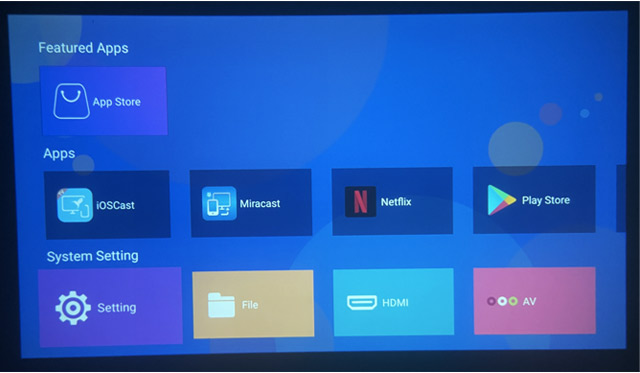
حول ترقية البرنامج الثابت لنظام التشغيل أندرويد "K18 Old UI Smart Version"
يدعم جهاز العرض K18 Smart Version بنظام أندرويد التحديثات عبر الإنترنت (OTA) لبرنامج التشغيل. في كل مرة يتم فيها تحديث برنامج التشغيل، وبعد تحميله على الخادم السحابي، سيطلب جهاز K18 Smart Version إجراء التحديث. دليل فيديو للتشغيل: https://youtu.be/2VocS93MvUI
إذا تعذر إجراء التحديث عبر الإنترنت،, كما يمكن تحديثه عبر قرص USB
الخطوة:
- قم بتشغيل جهاز العرض أولاً
- تحقق أولاً من إصدار نظام أندرويد الخاص بجهاز العرض وفقًا للدليل المصور، ثم قم بتنزيل برنامج الثابت المطابق لهذا الإصدار.
لتشغيل جهاز العرض، انقر على “الإعدادات” - “التحديث” - اختر “التحديث عبر الإنترنت”، وستظهر إصدارة جهاز العرض، مثل “20210830” أو ”20211013»
شاهد فيديو دليل إصدار النظام: https://youtu.be/2VocS93MvUI
- يمكنك النقر على الرمز أدناه لتنزيل البرنامج الثابت لـ K18 Smart Version Android. الملف الذي تم تنزيله هو ملف مضغوط، فلا تقم بفك ضغطه. اسم البرنامج الثابت هو “update.zip”. لا تقم بتغيير اسم الملف، وإلا فلن يتعرف عليه جهاز العرض.
- انسخ البرنامج الثابت إلى الدليل الجذري للقرص المحمول (لا يدعم سوى الأقراص المحمولة بتنسيق FAT32). ملاحظة: لا تضعه في مجلدات أخرى.
- أدخل قرص الـ USB في منفذ USB الثاني بجهاز العرض
- لتشغيل جهاز العرض، انقر على “الإعدادات” - “التحديث” - اختر “التحديث المحلي” - اضغط على زر “موافق” عدة مرات للدخول إلى عملية التحديث
- انتظر حتى تكتمل عملية الترقية، وسيتم إيقاف تشغيل الجهاز وتشغيله تلقائيًا
ملاحظة: لا يجوز تعطيل تسلسل عمليات الترقية، ويجب عدم مقاطعة عملية الترقية.
فيديو دليل تشغيل ترقية البرامج الثابتة: https://youtu.be/OL-kB6e73ek
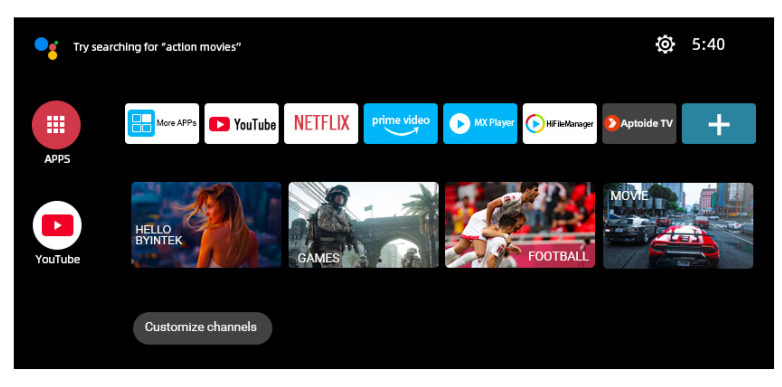
إصدار البرنامج الثابت: الترقية من 20210830 إلى 20211115
تنزيل البرنامج الثابت لنظام أندرويد الإصدار الذكي K18 01 (20211115)
إصدار البرنامج الثابت: الترقية من 20211013 إلى 20211115
تنزيل البرنامج الثابت لنظام أندرويد الإصدار الذكي K18 02 (20211115)
إذا فشلت طريقة التشغيل المذكورة أعلاه في تحديث البرنامج الثابت، أو إذا تعذر على جهاز العرض الدخول إلى نظام أندرويد عند بدء التشغيل، فيمكنك اتباع الخطوات التالية لإجراء التحديث قسريًّا عبر محرك أقراص USB محمول.
تحديث البرنامج الثابت قسراً عبر محرك أقراص USB محمول.
الخطوة:
- انقر على الرمز الموجود على اليمين لتنزيل البرنامج الثابت لنظام Android الخاص بـ K18 Smart Version؛ والملف الذي سيتم تنزيله هو ملف مضغوط، لذا قم بفك ضغطه أولاً. اسم البرنامج الثابت هو “usb_update.bin”. لا تقم بتغيير اسم الملف، وإلا فلن يتعرف عليه جهاز العرض.
- انسخ البرنامج الثابت إلى الدليل الجذري للقرص المحمول (لا يدعم سوى الأقراص المحمولة بتنسيق FAT32). ملاحظة: لا تضعه في مجلدات أخرى.
- أدخل قرص الـ USB في منفذ USB الثاني بجهاز العرض
- قم بتوصيل سلك الطاقة الخاص بجهاز العرض
- ثم اضغط على زر التشغيل واستمر في الضغط عليه، وسيعرض جهاز العرض شريط تقدم عملية الترقية، ثم حرر الزر.
- انتظر حتى تكتمل عملية الترقية، وسيتم إيقاف تشغيل الجهاز وتشغيله تلقائيًا
ملاحظة: لا يجوز تعطيل تسلسل عمليات الترقية، ويجب عدم مقاطعة عملية الترقية.
فيديو دليل تشغيل ترقية البرامج الثابتة: https://youtu.be/3L6h9I2_ISA
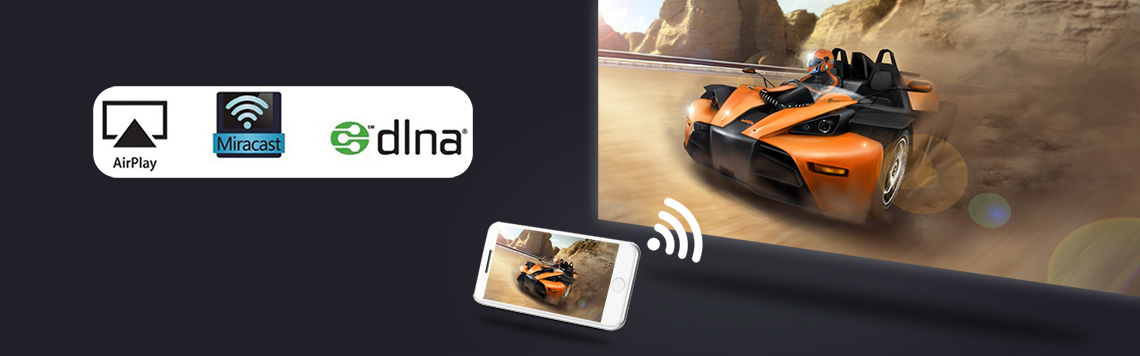
نبذة عن شاشة K18 الذكية المزودة بخاصية الواي فاي الوظيفة
مع تطور العلوم والتكنولوجيا، لم تعد وظيفة البلوتوث الحالية تُستخدم لنقل الملفات. فقد أصبح دور البلوتوث يقتصر على نقل الصوت فقط. وقد حلت التطبيقات محل وظيفة نقل الملفات عبر البلوتوث.
تعد شبكات الواي فاي والبلوتوث و"واي فاي-ديسبلاي" (AirPlay وMiracast وDLNA) وظائف مختلفة. وتختلف آثارها.
وظيفة عرض الواي فاي،, يعرض جهاز العرض الصورة والصوت من شاشة الهاتف المحمول من خلال وظيفة "انعكاس الشاشة" الموجودة في الهاتف الذكي. ولا يتم ذلك باستخدام وظيفة البلوتوث، بل من خلال وظيفة "انعكاس الشاشة" المدمجة في الهاتف.
- هاتف ذكي يعمل بنظام iOSتتيح عرض الشاشة عبر جهاز العرض “iMirror”تطبيق
رابط فيديو تعليمات التشغيل: https://youtu.be/e-ZTEcWMhqI
- الهواتف الذكية التي تعمل بنظام أندرويدتحقيق عرض الشاشة عبر “M" الخاص بجهاز العرضiracast”تطبيق
رابط فيديو تعليمات التشغيل: https://youtu.be/q-Yk6za9YV4
ملاحظة: لا تدعم جميع هواتف أندرويد الذكية وظيفة “انعكاس الشاشة”. أما بالنسبة للهواتف الذكية التي تدعم هذه الوظيفة، فتتوفر خيارات مشابهة لها ضمن قسم “الإعدادات” أو “المزيد من الوظائف” في الهاتف، على سبيل المثال: “انعكاس الشاشة”، “عرض واي فاي”، “شاشات متعددة”، “عرض الشاشة”، “تشغيل إلى”، "إخراج الوسائط"، إلخ.
إذا كان تطبيق "انعكاس الشاشة" المثبت مسبقًا على جهاز العرض غير متوافق مع هاتفك الذكي الذي يعمل بنظام أندرويد، فيمكنك أيضًا تنزيل وتثبيت تطبيقات مثل Airscreen وHappycast وغيرها من التطبيقات التي تدعم ميزة "Wi-Fi Display" على جهاز العرض.
نصائح:
بعض تطبيقات الفيديو المحمية بحقوق النشر لا تدعم العرض اللاسلكي من أجهزة أخرى إلى جهاز العرض. على سبيل المثال، لا تدعم تطبيقات Netflix وiTunes Movie وGoogle Movie وAmazon Prime هذه الوظيفة على بعض الهواتف الذكية وأجهزة الكمبيوتر. وجميع أجهزة العرض التي تعمل بنظام أندرويد المتوفرة في السوق تعاني من نفس المشكلة.

دليل تشغيل جهاز العرض K18 Smart Version Vفيديو
- كيف يمكن إلغاء تثبيت التطبيق المثبت على جهاز العرض K18 Smart Version؟
اختر التطبيق، ثم اضغط مع الاستمرار على زر الرمز “三” الموجود على جهاز التحكم عن بُعد والذي يحتوي على ثلاثة خطوط أفقية، ثم اختر "موافق" لإلغاء تثبيت التطبيق
- كيف يمكن التحقق من معلومات إصدار نظام جهاز العرض BYINTEK K18 الذي يعمل بنظام أندرويد؟
رابط فيديو تعليمات التشغيل: https://youtu.be/2VocS93MvUI
- كيفية تغيير لغة نظام BYINTEK K18 الذي يعمل بنظام أندرويد؟
رابط فيديو تعليمات التشغيل: https://youtu.be/ji2ku6u1QRU
- كيف يمكن ضبط مصدر الإشارة الافتراضي لجهاز BYINTEK K18 الذي يعمل بنظام أندرويد بعد التشغيل، على سبيل المثال، على HDMI بشكل افتراضي؟
رابط فيديو تعليمات التشغيل: https://youtu.be/chtcsp44fcc
- كيفية استخدام جهاز BYINTEK K18 Smart Version لاستعادة إعدادات المصنع؟
رابط فيديو تعليمات التشغيل: https://youtu.be/8n0bNpE6UJg
- كيف يمكن ضبط جهاز BYITNEK K18 Smart Version لقلب صورة الشاشة عند التثبيت على السقف أو العرض الخلفي؟
رابط فيديو تعليمات التشغيل: https://youtu.be/GbInKMg5uzQ
- كيف يمكن ضبط تصحيح الانحراف الزاوي لجهاز BYITNEK K18 Smart Version من أجل العرض الجانبي؟
رابط فيديو تعليمات التشغيل: https://youtu.be/XRWSj5YxgR8
- كيف يمكن ضبط وظيفة التكبير الإلكتروني (تكبير صورة الشاشة) في جهاز BYINTEK K18 Smart Version؟
رابط فيديو تعليمات التشغيل: https://youtu.be/OkCJ3kUTrS8
- كيفية تشغيل جهاز K18 الذي يعمل بنظام أندرويد للترقية عبر الشبكة (OTA)؟
رابط فيديو تعليمات التشغيل: https://youtu.be/2VocS93MvU
- كيفية تشغيل جهاز K18 الذي يعمل بنظام أندرويد لتحديث البرنامج الثابت عبر قرص USB؟
رابط فيديو تعليمات التشغيل: https://youtu.be/OL-kB6e73ek
- كيفية تشغيل جهاز K18 الذي يعمل بنظام أندرويد لتحديث البرنامج الثابت عبر قرص USB؟
رابط فيديو تعليمات التشغيل: https://youtu.be/3L6h9I2_ISA
- دليل تشغيل جهاز العرض اللاسلكي للآيفون مع جهاز العرض BYINTEK K18 Smart Version
رابط فيديو تعليمات التشغيل: https://youtu.be/e-ZTEcWMhqI
- دليل تشغيل جهاز العرض اللاسلكي للهواتف الذكية التي تعمل بنظام أندرويد مع جهاز العرض BYINTEK K18 Smart Version
رابط فيديو تعليمات التشغيل: https://youtu.be/q-Yk6za9YV4
- أين يمكنني تنزيل التطبيق الخاص بجهاز العرض K18 Smart Version الذي يعمل بنظام أندرويد؟
رابط فيديو تعليمات التشغيل: https://youtu.be/EVsJCCbVLLM
- كيفية ضبط نسبة العرض إلى الارتفاع في جهاز K18 جهاز عرض يعمل بنظام أندرويد من طراز "سمارت"؟
رابط فيديو تعليمات التشغيل: https://youtu.be/iQq3kyBibMc
- كيف يمكن توصيل جهاز كمبيوتر يعمل بنظام ويندوز بجهاز العرض عبر كابل HDMI؟
رابط فيديو تعليمات التشغيل: https://youtu.be/HynW24G6gBM
- كيف يمكن توصيل جهاز ماك بوك بجهاز العرض عبر كابل HDMI؟
رابط فيديو تعليمات التشغيل: https://youtu.be/5ooTcvK4RLI
- كيف يمكن حل مشكلة عدم صدور صوت عند تشغيل الأفلام على جهاز Fire TV Stick 4K المتصل بجهاز العرض؟
قم بإيقاف تشغيل Dolby في إعدادات الصوت في جهاز Fire TV Stick 4K.
الخطوة: ”الإعدادات” — “الشاشة والصوت” — “الصوت” — “إخراج دولبي ديجيتال” — “إيقاف دولبي ديجيتال بلس”، قم بإيقاف تشغيل دولبي، كرر هذه الخطوة عدة مرات، وتأكد من إيقاف تشغيل دولبي بنجاح.
نصائح: يمكن لبعض المصادر أن تعمل بشكل طبيعي دون إيقاف تشغيل Dolby وضبطها على الوضع التلقائي. إذا لم يصدر صوت في الوضع التلقائي، فيجب عليك إيقاف تشغيل Dolby.
دليل صيانة أجهزة العرض من سلسلة K18
- كيفية استبدال مرشح الغبار في BYINTEK K18سلسلة جهاز عرض؟
رابط فيديو تعليمات التشغيل: https://youtu.be/MIfnXOcUxb4
- كيف يمكن تنظيف الغبار المتراكم على شاشة جهاز العرض BYINTEK K18 دون تفكيكه؟جهاز عرض متسلسل?
رابط فيديو تعليمات التشغيل: https://youtu.be/hGZ4_aHaFsA
- ديقم بتفكيك جهاز العرض لتنظيف الغبار المتراكم على شاشة LCD والزجاج العازل لجهاز BYINTEK K18جهاز عرض متسلسل
رابط فيديو تعليمات التشغيل: https://youtu.be/WBQBENg7Yhs
- مصباح LED الخاص بجهاز BYINTEK K18جهاز عرض متسلسل لا يضيء. تحقق من سلامة توصيل الكابل.
فيديو إرشادات التشغيل:
- استبدال لوحة الطاقة في جهاز العرض من سلسلة BYINTEK K18
فيديو إرشادات التشغيل:
- استبدال مروحة التبريد في BYINTEK K18جهاز عرض متسلسل
فيديو إرشادات التشغيل:
- استبدال اللوحة الأم لجهاز BYINTEK K18جهاز عرض متسلسل
فيديو إرشادات التشغيل:
- بيينتيك K18جهاز عرض متسلسل اللوحة الأم، شاشة LCD، لوحة الطاقة، المروحة، العدسة، مصباح LED، مكبر الصوت، فيديو التثبيت.
فيديو إرشادات التشغيل:
 English
  العربية
  Русский