
نبذة عن P70X
حول تحديث البرنامج الثابت لنظام التشغيل Android في جهاز P70X
سنقوم بانتظام بتحسين وصيانة البرامج الثابتة لنظام أندرويد. ندعم التحديث عبر الإنترنت (OTA) للبرامج الثابتة لنظام أندرويد.
دليل فيديو للتشغيل: https://youtu.be/LgxDm_96fFg
ملاحظة: إذا كان بالإمكان تشغيل جهاز العرض بشكل طبيعي، يرجى استخدام التحديث عبر الإنترنت. لا تقم بتحديث البرنامج الثابت باستخدام محرك أقراص USB محمول. إذا واجهت أي مشاكل، يرجى إعادة ضبط الإعدادات إلى إعدادات المصنع أولاً. إذا كان لا بد من تحديث البرنامج الثابت، يرجى الاتصال بخدمة العملاء وتزويدها برقم جهاز العرض ورقم إصدار Android. إصدار النظام، نظرًا لتغير المكونات الإلكترونية للوحات الأم الخاصة بجهاز العرض التي تم إنتاجها في دفعات مختلفة، وتوافق البرامج الثابتة المختلفة مع لوحات أم مختلفة. إذا تم استخدام برنامج ثابت غير صحيح، فلن يتمكن جهاز العرض من التشغيل. يرجى توخي الحذر.
إذا كانت هناك مشكلة في البرنامج الثابت لنظام أندرويد الخاص بجهاز العرض ولم يكن بالإمكان تحديثه عبر الإنترنت، فيمكنك تحديثه باستخدام محرك أقراص USB محمول
إرشادات التشغيل:
- انقر على الرمز أدناه لتنزيل البرنامج الثابت لنظام التشغيل أندرويد وقم بفك ضغطه.
- قم بفك ضغط ملف البرنامج الثابت في المجلد الجذر لقرص USB. (ملاحظة: لا تضعه في مجلدات أخرى. يجب أن يكون تنسيق قرص USB المحمول هو FAT32)
- ثم أدخل قرص USB في منفذ USB الخاص بجهاز العرض، ثم قم بتوصيل سلك الطاقة الخاص بجهاز العرض، وشغّل مفتاح الطاقة الموجود في الجزء الخلفي من جهاز العرض، واضغط مع الاستمرار على زر الطاقة لبدء عملية التحديث، وسيقوم جهاز العرض بالتحديث تلقائيًا.
- انتظر حتى يتم إيقاف تشغيل جهاز العرض تلقائيًّا، ثم قم بتحميل جميع التطبيقات بعد تشغيله تلقائيًّا، أي بعد حوالي 20 دقيقة. يمكن استخدامه بشكل طبيعي.
ملاحظة: لا تقم بفصل التيار الكهربائي عن جهاز العرض أثناء عملية الترقية. وإلا فإن ذلك سيؤدي إلى حدوث خلل في الجهاز وبطء في بدء التشغيل، مما يستلزم إجراء عملية ترقية من جديد.
فيديو دليل المستخدم الخاص بتحديث البرنامج الثابت لـ P70X: https://youtu.be/vNgJfPFhCcc
تنزيل البرنامج الثابت لنظام أندرويد P70X:
يتضمن الرقم التسلسلي الموجود على الملصق السفلي AK01/02/03:https://drive.google.com/drive/folders/1ZAf9VnDlmQIGNSebrCN3Dk54F1cfiK-M?usp=drive_link
يتضمن الرقم التسلسلي الموجود على الملصق السفلي الرمز BK03/04:https://drive.google.com/drive/folders/1cfJ6rvIJjH2t2HepWhTFHnjDhdoe0AYV?usp=drive_link
يحتوي الرقم التسلسلي الموجود على الملصق السفلي على الرمز BK03/04، ويشتمل النظام على برنامج عرض الشاشة tranScreen:https://drive.google.com/drive/folders/1lSWyy56jjcRWR-1aw8fe3ylMks2nh9v9?usp=drive_link
إصدار البرنامج الثابت: C.6BY20230906en2
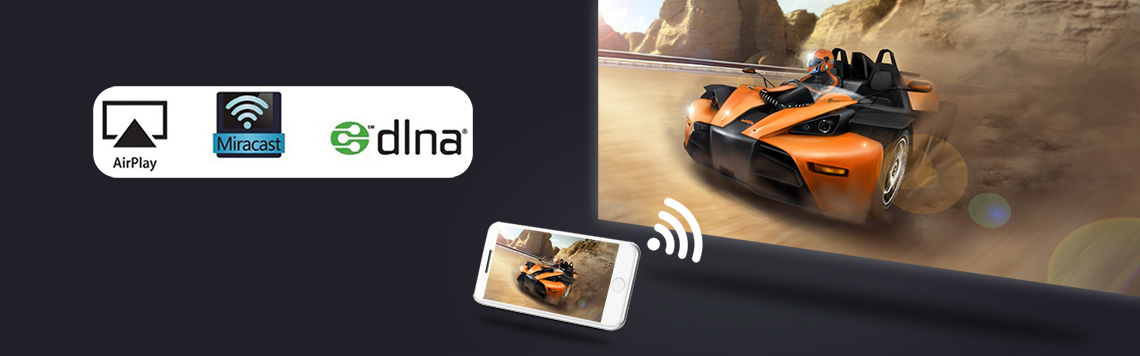
حول وظيفة العرض اللاسلكي على الشاشة في جهاز P70X
- وظيفة عرض الواي فاي: يعرض جهاز العرض الصورة والصوت من شاشة الهاتف المحمول من خلال وظيفة "انعكاس الشاشة" الموجودة في الهاتف الذكي. ولا يتم ذلك باستخدام وظيفة البلوتوث، بل من خلال وظيفة "انعكاس الشاشة" المدمجة في الهاتف.
1.1 هاتف ذكي يعمل بنظام iOS تتيح عرض الشاشة عبر وظيفة AirPlay.
فيديو إرشادات التشغيل: https://youtu.be/ZfXOrstuBeU1.2 كيفية استخدام جهاز العرض BYINTEK UFO P70X لعرض الشاشة لاسلكيًا على أجهزة Android
فيديو إرشادات التشغيل: https://youtu.be/5xPEVUoBm0cملاحظة: لا تدعم جميع هواتف أندرويد الذكية وظيفة “انعكاس الشاشة”. أما بالنسبة للهواتف الذكية التي تدعم هذه الوظيفة، فتتوفر خيارات مشابهة لها ضمن قسم “الإعدادات” أو “المزيد من الوظائف” في الهاتف، على سبيل المثال: “انعكاس الشاشة”، “عرض واي فاي”، “شاشات متعددة”، “عرض الشاشة”، “تشغيل إلى”، "إخراج الوسائط"، إلخ.
إذا كان تطبيق "انعكاس الشاشة" المثبت مسبقًا على جهاز العرض غير متوافق مع هاتفك الذكي الذي يعمل بنظام أندرويد، يمكنك توصيل الهاتف الذي يعمل بنظام Android وجهاز العرض بشبكة واي فاي واحدة، ثم الدخول إلى واجهة Eshare الخاصة بخيار AirPlay على الصفحة الرئيسية لجهاز العرض، وإدخال عنوان IP الظاهر على الشاشة في متصفح الهاتف، وتنزيل تطبيق Eshare وتثبيته، ثم إجراء انعكاس الشاشة عبر تطبيق Eshare.1.3 تشغيل عرض الواي فاي عبر تطبيق Eshare
إذا كانت وظيفة عرض الشاشة في جهاز العرض الخاص بك مزودة مسبقًا بتطبيق Eshare، ولم يتمكن هاتفك الذي يعمل بنظام Android من الاتصال بجهاز العرض، فيمكنك تثبيت تطبيق Eshare على هاتفك لعرض الشاشة. قم بتنزيل تطبيق Eshare المخصص وفقًا للفيديو
فيديو إرشادات التشغيل: https://youtu.be/R1NvkKRbQZE1.4 عرض عبر شبكة الواي فاي لأجهزة الكمبيوتر التي تعمل بنظام التشغيل ويندوز عبر تطبيق Esahre
دليل فيديو للتشغيل: https://youtu.be/47QnnUVT6hw1.4.4 قم بتوصيل جهاز الكمبيوتر الذي يعمل بنظام التشغيل ويندوز وجهاز العرض بشبكة واحدة
1.1.2 انقر على خيار “Airplay” في الصفحة الرئيسية لجهاز العرض للدخول إلى واجهة Eshare.
1.4.3 على جهاز الكمبيوتر الذي يعمل بنظام التشغيل ويندوز، افتح هذا الرابط باستخدام متصفح: http://cdn.sharemax.cn/app/EShareClient-STD.exe قم بتنزيل تطبيق Eshare وتثبيته على جهاز الكمبيوتر.
1.4.4 انقر على “EShareClient-STD” على الكمبيوتر، وسيظهر اسم جهاز العرض وعنوان IP الخاص به الموجود على نفس الشبكة، فاختاره، ثم انقر على "ابدأ" لإتمام العملية بنجاحنصائح:بعض تطبيقات الفيديو المحمية بحقوق النشر لا تدعم العرض اللاسلكي من أجهزة أخرى إلى جهاز العرض. على سبيل المثال، لا تدعم تطبيقات Netflix وiTunes Movie وGoogle Movie وAmazon Prime هذه الوظيفة على بعض الهواتف الذكية وأجهزة الكمبيوتر. وجميع أجهزة العرض التي تعمل بنظام أندرويد المتوفرة في السوق تعاني من نفس المشكلة.

- كيف يمكن ضبط نقطة التركيز التلقائي عندما تكون نقطة التركيز في جهاز العرض BYINTEK 70X غير واضحة؟
الخطوة:
1.1 انتقل إلى “الإعدادات”
1.2 ابحث عن ‘إعدادات Keystone’،,
1.3 ثم قم بتشغيل “التركيز التلقائي”
1.4 اضغط على مفتاح “القائمة” 6 مرات
1.5 حدد ‘التجديد’
1.6 اضغط على زر “يسار” أو “يمين”، ثم اضغط على “موافق” للتأكد من وضوح التركيز البؤري.
1.7 جرب عدة مرات حتى يصبح الضبط واضحًا
دليل فيديو للتشغيل:https://youtu.be/xByEkR22wnk - كيفية استخدام جهاز العرض BYINTEK P70X لمشاهدة الأفلام ثلاثية الأبعاد باستخدام النظارات ثلاثية الأبعاد، وكيفية تشغيل المحتوى ثلاثي الأبعاد؟
لاستخدام النظارات ثلاثية الأبعاد المزودة بمصراع DLP بشكل صحيح
لتشغيل الفيديو ثلاثي الأبعاد الصحيح، مثل الفيديو ثلاثي الأبعاد المُرتب بنظام SBS (جنبًا إلى جنب)، أو الفيديو ثلاثي الأبعاد المُرتب بنظام TNB (أعلى وأسفل).
استخدم MX Player لتشغيل ملفات ثلاثية الأبعاد الموجودة على قرص USB. يوجد ملف تجريبي ثلاثي الأبعاد في MX Player.
يدعم إدخال مصادر الفيديو ثلاثية الأبعاد عبر واجهة HDMI، ولكنه لا يدعم مصادر الفيديو ثلاثية الأبعاد من مقاطع الفيديو عبر الإنترنت.
بعد فتح الفيديو ثلاثي الأبعاد، اتبع التعليمات الواردة في الفيديو الموجود على الموقع الإلكتروني التالي. دليل الفيديو الإرشادي:https://youtu.be/kHANZqKQ65Iحول تقنية ثلاثية الأبعاد
قراءة قرص USB عبر واجهة USB، وتشغيل مقاطع الفيديو ثلاثية الأبعاد باستخدام مشغل MX، ودعم مقاطع الفيديو ثلاثية الأبعاد بنظام الغالق المتجاور والغالق العلوي والسفلي.
ومن بينها، يمكن لمقاطع الفيديو بتنسيقي H265 وAVS دعم دقة تصل إلى 4K/30 هرتز.
يمكن أن تدعم ملفات الفيديو بتنسيقات AVI وMP4 وغيرها دقة تصل إلى 1080p/60 هرتز، لكنها لا تدعم دقة 4K.
تدعم واجهة HDMI تشغيل أقراص Blu-ray DVD بتقنية ثلاثية الأبعاد، كما تدعم عرض الفيديو ثلاثي الأبعاد بنمط «جنبًا إلى جنب» و«أعلى وأسفل»
لا تدعم نسخة يوتيوب بدقة 1080p المثبتة مسبقًا على جهاز العرض التبديل إلى الوضع ثلاثي الأبعاد. - كيف يتم تشغيل جهاز العرض BYINTEK UFO P70X؟
دليل فيديو للتشغيل:https://youtu.be/hteW-2WsuiA - كيفية توصيل جهاز العرض BYINTEK UFO P70X بشبكة الواي فاي؟
دليل فيديو للتشغيل:https://youtu.be/oC9rO3XNIGA - كيفية توصيل جهاز العرض BYINTEK UFO P70X بالبلوتوث؟
دليل فيديو للتشغيل: https://youtu.be/xI59qp1RV4M - كيف يقوم جهاز العرض BYINTEK UFO P70X بالتركيز تلقائيًا؟
دليل فيديو للتشغيل:https://youtu.be/3n32cD_ux5U - كيف يمكن ضبط التركيز البؤري يدويًّا في جهاز العرض BYINTEK UFO P70X؟
دليل فيديو للتشغيل: https://youtu.be/fY2yHu298w8 - كيف يقوم جهاز العرض BYINTEK UFO P70X بتصحيح تشوه الشاشة تلقائيًا؟
دليل فيديو للتشغيل: https://youtu.be/Mt20eXF_nSA - كيف يمكن ضبط شكل شبه المنحرف في الزوايا الأربع لجهاز العرض BYINTEK UFO P70X يدويًّا؟
دليل فيديو للتشغيل: https://youtu.be/yZH1WLw0BXs - كيفية تغيير لغة جهاز العرض BYINTEK UFO P70X؟
دليل فيديو للتشغيل: https://youtu.be/kiliFpN9bCs - كيفية استخدام جهاز العرض BYINTEK UFO P70X لعرض الشاشة عبر كابل على أجهزة Android؟
دليل فيديو للتشغيل:https://youtu.be/yadm4hBXhDA - كيفية استخدام جهاز العرض BYINTEK UFO P70X لعرض الصور عبر كابل من أجهزة Apple؟
دليل فيديو للتشغيل:https://youtu.be/0GMEKqtqAyo
- كيفية تغيير مصدر الإشارة في جهاز العرض BYINTEK UFO P70X؟
دليل فيديو للتشغيل:https://youtu.be/Uw0-QTaR7Mw
- كيف يمكن تغيير مصدر إشارة التشغيل في جهاز العرض BYINTEK UFO P70X؟
دليل فيديو للتشغيل:https://youtu.be/PRgmzFMwDys - كيف يمكن قراءة محرك أقراص USB المحمول باستخدام جهاز العرض BYINTEK UFO P70X؟
فيديو تعليمات التشغيل:https://youtu.be/iY_1mnNYmEo - كيف يمكن تنزيل البرامج الخاصة بجهاز العرض BYINTEK UFO P70X عبر محرك أقراص USB؟
دليل فيديو للتشغيل: https://youtu.be/tpKcXtk-PQc
- كيف يمكن تحديث جهاز العرض BYINTEK UFO P70X عبر الإنترنت؟
دليل فيديو للتشغيل:https://youtu.be/ibrQyxbGHi0 - كيفية تحديث جهاز العرض BYINTEK UFO P70X عبر محرك أقراص USB؟
دليل فيديو للتشغيل:https://youtu.be/dZuxGwENRho - كيف يمكن تنزيل البرامج الخاصة بجهاز العرض BYINTEK UFO P70X من متجر Google Play؟
دليل فيديو للتشغيل:https://youtu.be/Jqk7GgIZpNk - كيف يمكن التحكم عن بُعد في جهاز العرض BYINTEK UFO P70X عبر اتصال البلوتوث؟
دليل فيديو للتشغيل: https://youtu.be/151fZi5ki8E - كيف يمكن استعادة إعدادات العرض في جهاز العرض BYINTEK UFO P70X؟
دليل فيديو للتشغيل:https://youtu.be/WEJh6m8Qm_E
 English
  العربية
  Русский