BYINTEK – Откройте для себя невидимое

О программе P70X
Об обновлении прошивки ОС Android для P70X
Мы будем регулярно оптимизировать и обновлять прошивку системы Android. Поддерживается обновление прошивки Android через OTA.
Видеоинструкция по эксплуатации: https://youtu.be/LgxDm_96fFg
Примечание: Если проектор включается в обычном режиме, воспользуйтесь онлайн-обновлением. Не обновляйте прошивку с помощью USB-накопителя. В случае возникновения проблем сначала восстановите заводские настройки. Если обновление прошивки необходимо, обратитесь в службу поддержки и сообщите серийный номер проектора и версию Android. Версия системы, поскольку электронные компоненты материнских плат проекторов, произведенных в разных партиях, изменились, и разные версии прошивки соответствуют разным материнским платам. Если будет использована неверная прошивка, проектор не сможет загрузиться. Пожалуйста, действуйте с осторожностью.
Если возникла проблема с прошивкой Android проектора и её невозможно обновить через Интернет, вы можете выполнить обновление с помощью USB-накопителя
Инструкции по эксплуатации:
- Нажмите на значок ниже, чтобы загрузить прошивку для ОС Android, и распакуйте её.
- Разархивируйте прошивку в корневой каталог USB-накопителя. (Примечание: не помещайте файлы в другие папки. Формат USB-накопителя должен быть FAT32)
- Затем вставьте флешку в USB-разъем проектора, подключите шнур питания проектора, включите питание с помощью выключателя на задней панели проектора, нажмите и удерживайте кнопку питания для запуска обновления — проектор начнет обновляться автоматически.
- Подождите, пока проектор автоматически выключится, а затем загрузите все приложения после его автоматического включения (примерно через 20 минут). После этого устройство можно использовать в обычном режиме.
Примечание: не отключайте проектор от источника питания во время обновления. В противном случае это приведет к сбоям в работе проектора и замедлению его запуска. Потребуется повторное обновление.
Видеоруководство по обновлению прошивки P70X: https://youtu.be/vNgJfPFhCcc
Скачать прошивку P70X для Android:
Серийный номер на нижней наклейке включает AK01/02/03:https://drive.google.com/drive/folders/1ZAf9VnDlmQIGNSebrCN3Dk54F1cfiK-M?usp=drive_link
Серийный номер на наклейке на нижней стороне включает в себя BK03/04:https://drive.google.com/drive/folders/1cfJ6rvIJjH2t2HepWhTFHnjDhdoe0AYV?usp=drive_link
Серийный номер на нижней наклейке содержит буквы BK03/04, а в комплект поставки входит программное обеспечение для проецирования на экран tranScreen:https://drive.google.com/drive/folders/1lSWyy56jjcRWR-1aw8fe3ylMks2nh9v9?usp=drive_link
Версия прошивки: C.6BY20230906en2
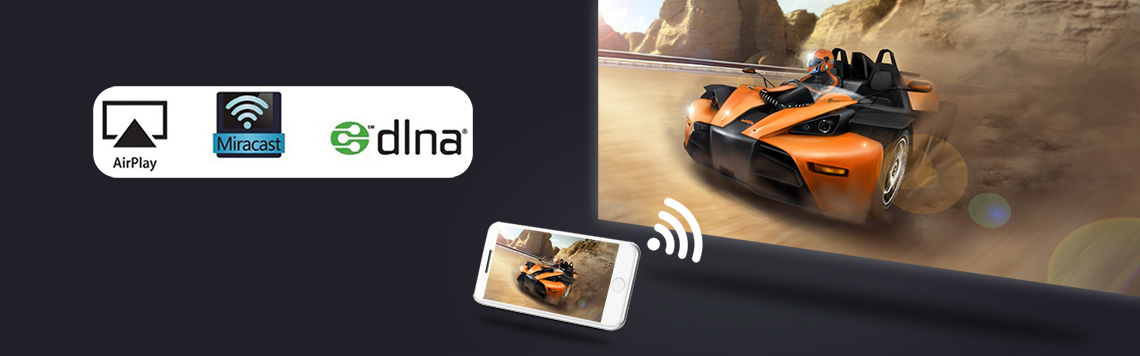
О функции беспроводной проекции на экран в P70X
- Функция Wi-Fi-дисплея: Проектор отображает изображение и звук с экрана мобильного телефона с помощью функции дублирования экрана смартфона. Это осуществляется не с помощью функции Bluetooth, а с помощью встроенной в телефон функции дублирования экрана.
1.1 Смартфон на базе iOS обеспечивает дублирование экрана с помощью функции AirPlay.
Видеоинструкция по подключению: https://youtu.be/ZfXOrstuBeU1.2 Как использовать проектор BYINTEK UFO P70X для беспроводной трансляции экрана с устройств Android
Видеоинструкция по подключению: https://youtu.be/5xPEVUoBm0cПримечание: не все смартфоны на базе Android поддерживают функцию дублирования экрана. На смартфонах, поддерживающих дублирование экрана, в меню “Настройки” или “Дополнительные функции” имеются аналогичные опции, например: “Дублирование экрана”, “Wifi-дисплей”, “мультиэкран”, “проекция экрана”, “воспроизведение на”, “вывод мультимедиа” и т. д.
Если предустановленное на проекторе приложение для дублирования экрана несовместимо с вашим смартфоном на базе Android, вы можете подключить телефон Android и проектор к одной и той же сети Wi-Fi, затем зайти в интерфейс Eshare в разделе AirPlay на главной странице проектора, ввести IP-адрес, отображаемый на экране, в браузере телефона, загрузить и установить приложение Eshare, а затем выполнить дублирование экрана через приложение Eshare.1.3 Подключение к Wi-Fi-дисплею через приложение Eshare
Если на вашем проекторе изначально установлена функция дублирования экрана Eshare, а ваш телефон на базе Android не может подключиться к проектору, вы можете установить приложение Eshare на свой телефон для вывода изображения на экран. Загрузите соответствующее приложение Eshare, следуя инструкциям в видео
Видеоинструкция по подключению: https://youtu.be/R1NvkKRbQZE1.4 Отображение экрана на ПК с ОС Windows через приложение Esahre
Видеоинструкция по эксплуатации: https://youtu.be/47QnnUVT6hw1.4.1 Подключите компьютер с ОС Windows и проектор к одной и той же сети
1.1.2 Нажмите на опцию “Airplay” на главной странице проектора, чтобы перейти в интерфейс Eshare.
1.4.3 На компьютере под управлением ОС Windows откройте в браузере следующий URL-адрес: http://cdn.sharemax.cn/app/EShareClient-STD.exe Загрузите и установите приложение Eshare на компьютер.
1.4.4 Щелкните “EShareClient-STD” на компьютере — на экране появятся название и IP-адрес проектора, подключенного к той же сети; выберите его, а затем нажмите «Пуск», чтобы завершить настройкуСоветы:Некоторые видеоприложения с защитой авторских прав не поддерживают беспроводную трансляцию с других устройств на проектор. Например, Netflix, iTunes Movie, Google Movie и Amazon Prime не поддерживают эту функцию на некоторых смартфонах и компьютерах. Все проекторы на базе Android, представленные на рынке, работают одинаково.

- Как откалибровать точку автофокусировки, если изображение в проекторе BYINTEK 70X нечеткое?
Шаг:
1.1 Перейдите в “Настройки”
1.2 Найдите ‘Настройки Keystone’,
1.3 Затем включите функцию “Автофокус”
1.4 Нажмите кнопку “Menu” 6 раз
1.5 Найдите ‘пополнение’
1.6 Нажмите “Влево” или “Вправо”, затем нажмите “ОК”, чтобы проверить, четко ли сфокусировано изображение?
1.7 Попробуйте несколько раз, пока настройка не станет понятной
Видеоинструкция по эксплуатации:https://youtu.be/xByEkR22wnk - Как использовать проектор BYINTEK P70X для просмотра 3D-фильмов с помощью 3D-очков и как воспроизводить 3D-контент?
Чтобы использовать 3D-очки с DLP-затвором
Чтобы воспроизвести 3D-видео в правильном формате, например 3D-видео в формате SBS (бок о бок) или 3D-видео в формате TNB (сверху и снизу).
Используйте MX Player для воспроизведения 3D-файла с USB-накопителя. В MX Player есть тестовый 3D-файл.
Поддерживает вход 3D-видеосигналов через интерфейс HDMI, но не поддерживает 3D-видеосигналы из онлайн-источников.
После запуска 3D-видео следуйте инструкциям, приведенным в видео на следующем веб-сайте. Видеоинструкция по эксплуатации:https://youtu.be/kHANZqKQ65IО 3D
Чтение данных с USB-накопителя через интерфейс USB, воспроизведение 3D-видео с помощью MX Player, поддержка 3D-видео с параллельным изображением, а также с верхним и нижним затвором.
В частности, видео в форматах H.265 и AVS поддерживают разрешение до 4K/30 Гц.
Другие форматы видео, такие как AVI, MP4 и другие, могут поддерживать разрешение до 1080p/60 Гц, но не поддерживают 4K.
Интерфейс HDMI поддерживает воспроизведение 3D-контента с дисков Blu-ray и DVD, а также 3D-видео с расположением изображений «бок о бок» и «сверху вниз»
Версия YouTube с разрешением 1080p, предустановленная на проекторе, не поддерживает переход в режим 3D. - Как включить проектор BYINTEK UFO P70X?
Видеоинструкция по эксплуатации:https://youtu.be/hteW-2WsuiA - Как подключить проектор BYINTEK UFO P70X к Wi-Fi?
Видеоинструкция по эксплуатации:https://youtu.be/oC9rO3XNIGA - Как подключить проектор BYINTEK UFO P70X к Bluetooth?
Видеоинструкция по эксплуатации: https://youtu.be/xI59qp1RV4M - Как проектор BYINTEK UFO P70X настраивает фокус автоматически?
Видеоинструкция по эксплуатации:https://youtu.be/3n32cD_ux5U - Как вручную настроить фокусировку проектора BYINTEK UFO P70X?
Видеоинструкция по эксплуатации: https://youtu.be/fY2yHu298w8 - Как проектор BYINTEK UFO P70X автоматически корректирует трапецеидальное искажение?
Видеоинструкция по эксплуатации: https://youtu.be/Mt20eXF_nSA - Как вручную скорректировать трапецеидальное искажение по четырём углам в проекторе BYINTEK UFO P70X?
Видеоинструкция по эксплуатации: https://youtu.be/yZH1WLw0BXs - Как изменить язык проектора BYINTEK UFO P70X?
Видеоинструкция по эксплуатации: https://youtu.be/kiliFpN9bCs - Как использовать проектор BYINTEK UFO P70X для проецирования изображения с устройств Android по проводному соединению?
Видеоинструкция по эксплуатации:https://youtu.be/yadm4hBXhDA - Как использовать проектор BYINTEK UFO P70X для проводной проецирования с устройств Apple?
Видеоинструкция по эксплуатации:https://youtu.be/0GMEKqtqAyo
- Как переключить источник сигнала на проекторе BYINTEK UFO P70X?
Видеоинструкция по эксплуатации:https://youtu.be/Uw0-QTaR7Mw
- Как переключить источник сигнала включения проектора BYINTEK UFO P70X?
Видеоинструкция по эксплуатации:https://youtu.be/PRgmzFMwDys - Как подключить флешку к проектору BYINTEK UFO P70X?
Видео с инструкциями по эксплуатации:https://youtu.be/iY_1mnNYmEo - Как загрузить программное обеспечение для проектора BYINTEK UFO P70X с USB-накопителя?
Видеоинструкция по эксплуатации: https://youtu.be/tpKcXtk-PQc
- Как обновить проектор BYINTEK UFO P70X через Интернет?
Видеоинструкция по эксплуатации:https://youtu.be/ibrQyxbGHi0 - Как обновить проектор BYINTEK UFO P70X с помощью USB-накопителя?
Видеоинструкция по эксплуатации:https://youtu.be/dZuxGwENRho - Как скачать программное обеспечение для проектора BYINTEK UFO P70X в Google Play?
Видеоинструкция по эксплуатации:https://youtu.be/Jqk7GgIZpNk - Как удаленно управлять проектором BYINTEK UFO P70X через Bluetooth?
Видеоинструкция по эксплуатации: https://youtu.be/151fZi5ki8E - Как восстановить настройки внешнего вида проектора BYINTEK UFO P70X?
Видеоинструкция по эксплуатации:https://youtu.be/WEJh6m8Qm_E
 English
  العربية
  Русский