
نبذة عن R90
حول ترقية البرنامج الثابت لنظام أندرويد R90
سنقوم بانتظام بتحسين وصيانة البرامج الثابتة لنظام أندرويد. ندعم التحديث عبر الإنترنت (OTA) للبرامج الثابتة لنظام أندرويد. دليل فيديو للتشغيل: h
ملاحظة: إذا كان بالإمكان تشغيل جهاز العرض بشكل طبيعي، فيُرجى استخدام التحديث عبر الإنترنت. لا تقم بتحديث البرنامج الثابت باستخدام محرك أقراص USB محمول. إذا واجهت أي مشاكل، فيُرجى إعادة ضبط الإعدادات إلى إعدادات المصنع أولاً. إذا كان لا بد من تحديث البرنامج الثابت، فيُرجى الاتصال بخدمة العملاء وتزويدها برقم جهاز العرض التسلسلي وإصدار نظام أندرويد. الإصدار، لأن المكونات الإلكترونية للوحات الأم الخاصة بجهاز العرض التي تم إنتاجها في دفعات مختلفة قد تغيرت، وتختلف البرامج الثابتة باختلاف لوحات الأم. إذا تم استخدام برنامج ثابت غير صحيح، فلن يتمكن جهاز العرض من التشغيل. يرجى توخي الحذر.
إذا كانت هناك مشكلة في البرنامج الثابت لنظام أندرويد الخاص بجهاز العرض ولم يكن بالإمكان تحديثه عبر الإنترنت،,
- يمكنك النقر على الرمز أدناه لتنزيل البرنامج الثابت وفك ضغطه.
- قم بفك ضغط ملف البرنامج الثابت في المجلد الجذر لقرص U. ملاحظة: لا تضعه في مجلدات أخرى.
- ثم أدخل قرص الـ USB في منفذ USB الخاص بجهاز العرض،,
- ثم قم بتوصيل سلك الطاقة الخاص بجهاز العرض،,
- اضغط مع الاستمرار على زر التشغيل لإجراء التحديث، وسيقوم جهاز العرض بالتحديث تلقائيًا.
- انتظر حتى يتم إيقاف تشغيل جهاز العرض تلقائيًّا، ثم قم بتحميل جميع التطبيقات بعد تشغيله تلقائيًّا، أي بعد حوالي 20 دقيقة. يمكن استخدامه بشكل طبيعي.
عنوان تنزيل البرنامج الثابت: https://drive.google.com/drive/folders/1R8-jQKCIg2fG_be5F-_gMI-M2xpf4wOM?usp=drive_link
ملاحظة: لا تقم بفصل التيار الكهربائي عن جهاز العرض أثناء عملية الترقية. وإلا فإن ذلك سيؤدي إلى حدوث خلل في الجهاز وبطء في بدء التشغيل، مما يستلزم إجراء عملية ترقية من جديد.
تنزيل البرنامج الثابت لنظام أندرويد R90
إصدار البرنامج الثابت:
رقم التسجيل: XXXXX5XXXXXX
تنزيل البرنامج الثابت لنظام أندرويد R90
إصدار البرنامج الثابت:
رقم التسجيل: XXXXX5TXXXXXX
نصائح: مع تطور العلوم والتكنولوجيا، لم تعد وظيفة البلوتوث الحالية تُستخدم لنقل الملفات. فقد أصبح دور البلوتوث يقتصر على نقل الصوت فقط. وقد حلت التطبيقات محل وظيفة نقل الملفات عبر البلوتوث.
تعد شبكات الواي فاي والبلوتوث و"واي فاي-ديسبلاي" (AirPlay وMiracast وDLNA) وظائف مختلفة. وتختلف آثارها.
غالبًا ما يسيء العديد من المشترين فهم وظيفة تقنية البلوتوث. على سبيل المثال: الأنواع الثلاثة التالية لها وظائف مختلفة.
وظيفة عرض الواي فاي،, يعرض جهاز العرض الصورة والصوت من شاشة الهاتف المحمول من خلال وظيفة "انعكاس الشاشة" الموجودة في الهاتف الذكي. ولا يتم ذلك باستخدام وظيفة البلوتوث، بل من خلال وظيفة "انعكاس الشاشة" المدمجة في الهاتف.
- شاشة واي فاي لأجهزة آيفون/آيباد(الأجهزة الذكية التي تعمل بنظام التشغيل iOS)
دليل فيديو حول التشغيل:https://youtu.be/TdZgLphBlck
- شاشة واي فاي لهواتف أندرويد الذكية/تالأجهزة اللوحية/أجهزة نظام التشغيل أندرويد الأخرى
دليل فيديو حول التشغيل:https://youtu.be/z1lffxpG2I8
ملاحظة: لا تدعم جميع هواتف أندرويد الذكية وظيفة “انعكاس الشاشة”. أما بالنسبة للهواتف الذكية التي تدعم هذه الوظيفة، فتتوفر خيارات مشابهة لها ضمن قسم “الإعدادات” أو “المزيد من الوظائف” في الهاتف، على سبيل المثال: “انعكاس الشاشة”، “عرض واي فاي”، “شاشات متعددة”، “عرض الشاشة”، “تشغيل إلى”، "إخراج الوسائط"، إلخ.
إذا كان تطبيق "انعكاس الشاشة" المثبت مسبقًا على جهاز العرض غير متوافق مع هاتفك الذكي الذي يعمل بنظام أندرويد، يمكنك توصيل الهاتف الذي يعمل بنظام Android وجهاز العرض بشبكة واي فاي واحدة، ثم الدخول إلى واجهة Eshare الخاصة بخيار AirPlay على الصفحة الرئيسية لجهاز العرض، وإدخال عنوان IP الظاهر على الشاشة في متصفح الهاتف، وتنزيل وتثبيت تطبيق Eshare، ثم إجراء انعكاس الشاشة عبر تطبيق Eshare.
3.تشغيل عرض الواي فاي عبر تطبيق Eshare
إذا كانت وظيفة عرض الشاشة في جهاز العرض الخاص بك مزودة مسبقًا بتطبيق Eshare، ولم يتمكن هاتفك الذي يعمل بنظام Android من الاتصال بجهاز العرض، فيمكنك تثبيت تطبيق Eshare على هاتفك لعرض الشاشة. قم بتنزيل تطبيق Eshare المخصص وفقًا للفيديو
رابط فيديو تعليمات التشغيل: https://
- عرض عبر شبكة الواي فاي لأجهزة الكمبيوتر التي تعمل بنظام التشغيل ويندوز عبر تطبيق Esahre
دليل فيديو للتشغيل: https://
4.1. قم بتوصيل جهاز الكمبيوتر الذي يعمل بنظام التشغيل Windows وجهاز العرض (IP) بنفس الشبكة
4.2. انقر على خيار “Airplay” في الصفحة الرئيسية لجهاز العرض للدخول إلى واجهة Eshare.
4.3. على جهاز الكمبيوتر الذي يعمل بنظام التشغيل ويندوز، افتح هذا الرابط في متصفح الويب: http://
قم بتنزيل تطبيق Eshare وتثبيته على جهاز الكمبيوتر.
4.4. انقر على “EShareClient-STD” على الكمبيوتر، وسيظهر اسم جهاز العرض وعنوان IP الخاص به الموجود على نفس الشبكة، فاختاره، ثم انقر على "ابدأ" لإتمام العملية بنجاح
نصائح:
بعض تطبيقات الفيديو المحمية بحقوق النشر لا تدعم العرض اللاسلكي من أجهزة أخرى إلى جهاز العرض. على سبيل المثال، لا تدعم تطبيقات Netflix وiTunes Movie وGoogle Movie وAmazon Prime هذه الوظيفة على بعض الهواتف الذكية وأجهزة الكمبيوتر. وجميع أجهزة العرض التي تعمل بنظام أندرويد المتوفرة في السوق تعاني من نفس المشكلة.
- كيفية تشغيل جهاز العرض السلكي لشاشة iPhone BYINTEK R90؟
دليل فيديو للتشغيل: https://youtu.be/j9yZhMwSDe4
- كيفية ضبط جهاز BYINTEK UFO R90لتشغيل الأفلام ثلاثية الأبعاد؟
دليل فيديو للتشغيل: https://youtu.be/VUKUi8bsy9k
حول تقنية ثلاثية الأبعاد
قراءة قرص USB عبر واجهة USB، وتشغيل مقاطع الفيديو ثلاثية الأبعاد باستخدام مشغل MX، ودعم مقاطع الفيديو ثلاثية الأبعاد بنظام الغالق المتجاور والغالق العلوي والسفلي.
ومن بينها، يمكن لمقاطع الفيديو بتنسيقي H265 وAVS دعم دقة تصل إلى 4K/30 هرتز.
يمكن أن تدعم ملفات الفيديو بتنسيقات AVI وMP4 وغيرها دقة تصل إلى 1080p/60 هرتز، لكنها لا تدعم دقة 4K.
تدعم واجهة HDMI تشغيل أقراص Blu-ray DVD بتقنية ثلاثية الأبعاد، كما تدعم عرض الفيديو ثلاثي الأبعاد بنمط «جنبًا إلى جنب» و«أعلى وأسفل»
لا تدعم نسخة يوتيوب بدقة 1080p المثبتة مسبقًا على جهاز العرض التبديل إلى الوضع ثلاثي الأبعاد.
- كيفية تبديل جهاز BYINTEK UFO R90إلى وضع مكبر الصوت الذي يعمل بالبلوتوث؟
دليل فيديو للتشغيل: https://youtu.be/q2h1NkHVD4M
- كيفية ضبط جهاز BYINTEK R90درجة حرارة اللون والسطوع؟
دليل فيديو للتشغيل: https://youtu.be/iISsGogMgz8
- كيفية ضبط الزوم الإلكتروني في BYINTEK UFO R90?
دليل فيديو للتشغيل: https://youtu.be/95GFU7IkMxo
- كيفية تشغيل BYINTEK R90التصحيح اليدوي للزاوية شبه المنحرفة؟
دليل فيديو للتشغيل: https://youtu.be/rjx57alODjU
- كيفية تشغيل BYINTEK R90التركيز التلقائي؟
دليل فيديو للتشغيل: https://youtu.be/YD4f6gg6n00
- كيفية ضبط جهاز "فليب" من BYINTEK UFO R90شاشة الرسومات؟
دليل فيديو للتشغيل: https://youtu.be/kekvF7unwmA
- كيفية استبدال جهاز BYINTEK R90مصدر الإشارة الافتراضي عند التشغيل، مثل HDMI؟
دليل فيديو حول التشغيل:https://youtu.be/g8wzFu7M4W0
- بيينتيك R90دليل تشغيل الترقية عبر الإنترنت
(لواجهة المستخدم الجديدة) دليل فيديو للتشغيل: https://
الخطوات:
اختر “الإعدادات” – “إعدادات النظام” – “OTA” – “التحقق من الإصدار” بالترتيب، ثم اتبع التعليمات لتحديث النظام
(لواجهة المستخدم القديمة) دليل فيديو للتشغيل: https://
- كيف تعمل BYINTEK UFO R90هل تريد تغيير لغة النظام؟
دليل فيديو حول التشغيل:https://youtu.be/sVMeC5lz89U
- كيفية تشغيل BYINTEK R90HDMI CEC و HDMI ARC؟
دليل فيديو حول التشغيل:https://youtu.be/YB65d19V3QM
- كيفية تشغيل BYINTEK R90إعادة الضبط إلى إعدادات المصنع؟
دليل فيديو حول التشغيل:https://youtu.be/SzMDjAmDvik
- كيفية التحقق من إصدار معلومات البرنامج الثابت لنظام منتجات BYINTEK R90جهاز عرض؟
دليل فيديو حول التشغيل:https://youtu.be/SGwiIjO7s1k
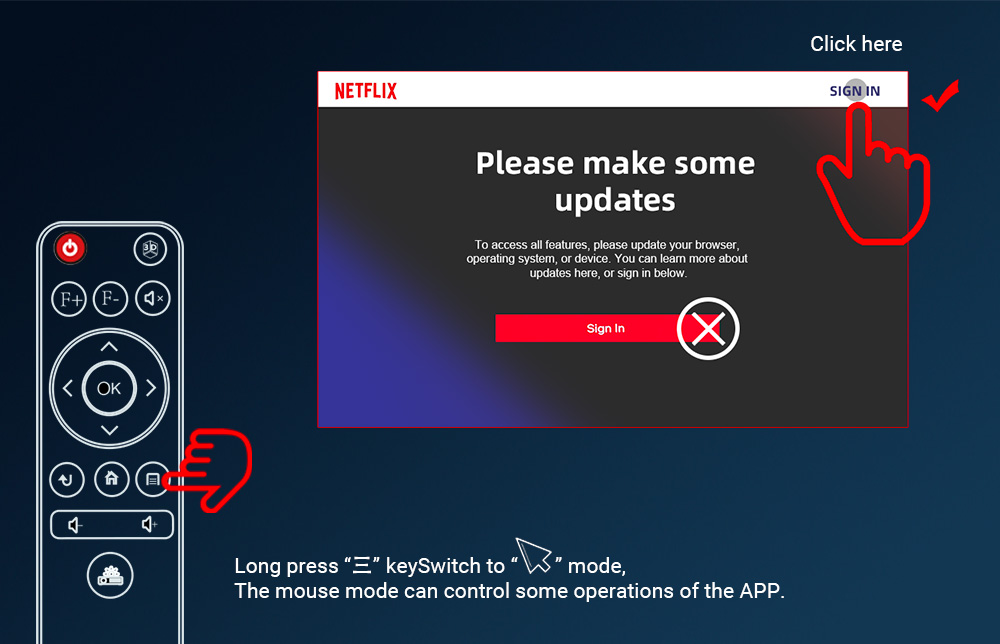
- يصعب التحكم في جهاز التحكم عن بُعد بالأشعة تحت الحمراء الأصلي عند استخدام تطبيقات مثل Netflix، فكيف يمكن حل هذه المشكلة؟
يتميز جهاز التحكم عن بُعد الخاص بنا بوظيفة الماوس؛ اضغط مطولاً على زر “三” للانتقال إلى وضع الماوس.
وإذا لم يعجبك ذلك، يُنصح باستخدام الماوس للتشغيل، أو شراء “ماوس لاسلكي” بتردد 2.4 جيجاهرتز، واختيار النوع الذي يحتوي على جهاز تحكم عن بُعد من جهة ولوحة مفاتيح من الجهة الأخرى. هذا الماوس اللاسلكي مناسب لجميع أجهزة العرض التي تعمل بنظام أندرويد. أداء جهاز التحكم عن بعد هذا جيد جدًا، والسعر ليس باهظًا.
- كيف يمكن حل مشكلة عدم صدور صوت عند تشغيل الأفلام على جهاز Fire TV Stick 4K المتصل بجهاز العرض؟
قم بإيقاف تشغيل Dolby في إعدادات الصوت في جهاز Fire TV Stick 4K.
الخطوة: ”الإعدادات” — “الشاشة والصوت” — “الصوت” — “إخراج دولبي ديجيتال” — “إيقاف دولبي ديجيتال بلس”، قم بإيقاف تشغيل دولبي، كرر هذه الخطوة عدة مرات، وتأكد من إيقاف تشغيل دولبي بنجاح.
نصائح: يمكن لبعض المصادر أن تعمل بشكل طبيعي دون إيقاف تشغيل Dolby وضبطها على الوضع التلقائي. إذا لم يصدر صوت في الوضع التلقائي، فيجب عليك إيقاف تشغيل Dolby.
دليل فيديو للتشغيل: https://
- كيف يمكن قراءة ملفات PDF وPPT وWord على محرك أقراص USB المحمول؟
يمكنك تنزيل تطبيق “Microsoft PowerPoint” من متجر التطبيقات لقراءة ملفات PPT، أو يمكنك تنزيل وتثبيت تطبيق “Acrobat” لقراءة ملفات PDF
أو قم بتنزيل تطبيق WPS
يمكنك أيضًا النقر على الرمز أدناه لتنزيل حزمة تثبيت WPS، ونسخها إلى محرك أقراص USB المحمول، وإدخال محرك الأقراص في جهاز العرض، وفتح إدارة الملفات في جهاز العرض، والبحث عن حزمة التثبيت “WPS.APK”، ثم تثبيتها.
“موقع تنزيل ملف ”WPS.apk": https://drive.google.com/drive/folders/1fVYJArSurTEDmEPxXYQLtjJBUGB9ttJV?usp=sharing
كيفية استخدام تطبيق WPS لقراءة ملفات PPT وWord؟ فيديو إرشادات الاستخدام: https://youtu.be/dQEhzdb2yC8
- كيفية تثبيت طرق الإدخال بلغات مختلفة في جهاز العرض BYINTEK؟
دليل فيديو للتشغيل: https://youtu.be/hvsX84VwcEQ
الخطوة:
تنزيل حزمة تثبيت طريقة الإدخال: https://drive.google.com/drive/folders/12FZ3rsLOCAgq16BO2QalrDzlfsNfD8Yy
- بعد التنزيل، انسخ ملف APK الخاص بطريقة الإدخال إلى قرص USB.
- أدخل نسخة القرص U في منفذ USB بجهاز العرض الذي يعمل بنظام أندرويد
- استخدم جهاز التحكم عن بُعد للدخول إلى نظام إدارة الملفات في جهاز العرض والبحث عن حزمة التثبيت الموجودة على قرص U
- حدد ملف APK، ثم اضغط على "موافق"، وقم بتثبيته وفقًا للتعليمات.
- في “الإعدادات” الخاصة بجهاز العرض، حدد مكان زر تبديل طريقة الإدخال عبر لوحة المفاتيح، ثم قم بالتبديل إلى طريقة الإدخال التي قمت بتثبيتها. تختلف مواقع هذا الزر باختلاف طرازات أجهزة العرض.
- قم بتغيير طريقة إدخال لوحة المفاتيح إلى طريقة الإدخال “Leankey Keyboard” التي تم تثبيتها للتو، ويمكنك تجربتها. عند كتابة النص في التطبيقات الأخرى، ستظهر لوحة مفاتيح افتراضية، ويمكنك التبديل بين لغات البلدان المختلفة بالنقر على الرمز الدائري الموجود في لوحة المفاتيح. .
- كيفية توصيل الكمبيوتر بجهاز العرض BYINTEK DLP؟
دليل فيديو للتشغيل: https://
- كيفية تثبيت طرق الإدخال بلغات مختلفة في جهاز العرض BYINTEK؟
دليل فيديو للتشغيل: https://youtu.be/hvsX84VwcEQ
الخطوة:
تنزيل حزمة تثبيت طريقة الإدخال: https://drive.google.com/drive/folders/12FZ3rsLOCAgq16BO2QalrDzlfsNfD8Yy
- بعد التنزيل، انسخ ملف APK الخاص بطريقة الإدخال إلى قرص USB.
- أدخل نسخة القرص U في منفذ USB بجهاز العرض الذي يعمل بنظام أندرويد
- استخدم جهاز التحكم عن بُعد للدخول إلى نظام إدارة الملفات في جهاز العرض والبحث عن حزمة التثبيت الموجودة على قرص U
- حدد ملف APK، ثم اضغط على "موافق"، وقم بتثبيته وفقًا للتعليمات.
- في “الإعدادات” الخاصة بجهاز العرض، حدد مكان زر تبديل طريقة الإدخال عبر لوحة المفاتيح، ثم قم بالتبديل إلى طريقة الإدخال التي قمت بتثبيتها. تختلف مواقع هذا الزر باختلاف طرازات أجهزة العرض.
- قم بتغيير طريقة إدخال لوحة المفاتيح إلى طريقة الإدخال “Leankey Keyboard” التي تم تثبيتها للتو، ويمكنك تجربتها. عند كتابة النص في التطبيقات الأخرى، ستظهر لوحة مفاتيح افتراضية، ويمكنك التبديل بين لغات البلدان المختلفة بالنقر على الرمز الدائري الموجود في لوحة المفاتيح. .
- كيفية تثبيت إصدارات أخرى من Netflix
يمكنك العثور على إصدارات أخرى من Netflix عبر هذا الرابط: https://drive.google.com/drive/folders/19c_FxS5B43Tn0fiGsvjsg55GT5Ay_NRT?usp=drive_link
- يأتي جهاز العرض مزودًا مسبقًا بتطبيقات مثل يوتيوب ونتفليكس أو غيرها. وعندما تظهر مطالبة بالتحديث، لا يعمل التحديث بشكل صحيح.
كيفية حل مشكلة عدم عمل تطبيقات Netflix وYoutube وPrime Video وغيرها، وصعوبة التحكم في جهاز التحكم عن بُعد.
لا تقلق، ادخل إلى واجهة “الإعدادات” في جهاز العرض، ثم ابحث عن خيار “استعادة الإعدادات المصنعية” وانقر عليه.
دليل فيديو حول التشغيل:https://
بعد نجاح عملية الاستعادة، استخدم الإصدار المثبت مسبقًا مباشرةً، ولا تقم بتنفيذ أي عملية ترقية يطلبها التطبيق المثبت مسبقًا.
إذا وصل التطبيق في حالة لا يمكن استخدامه فيها فعليًّا، فسنقوم بتحديثه تلقائيًّا عند تحديث إصدار نظام أندرويد من خلال التحسين على خادم جوجل.
على سبيل المثال: لحل مشكلة عدم القدرة على استخدام Netflix، تخطَّ عملية الترقية باتباع الخطوات التالية، ثم انقر على «تسجيل الدخول» في الزاوية اليمنى العليا.
إذا تعذر التحكم في جهاز التحكم عن بُعد، فقم بتحويله إلى وضع الماوس، وذلك بالضغط مطولاً على زر “三” للتبديل إلى وضع الماوس.

25. كيفية ضبط جهاز العرض لتشغيل مقاطع الفيديو والصور والإعلانات تلقائيًا
- رابط تنزيل ملف APK: https://www.lookdigitalsignage.com/downloads
أو https://drive.google.com/drive/folders/1dmKJAXx-g-4vqigIEmFJ2GJ7e__tR6Kn?usp=sharing
- قم بتنزيل الملف وتثبيته على جهاز العرض، اسم ملف APK: انظر إلى اللافتات الرقمية
- ثم قم بتوصيل جهاز العرض والكمبيوتر بنفس الشبكة
- بعد أن يقوم جهاز العرض بتثبيت ملف APK هذا، افتح التطبيق، وسيطلب منك الجهاز إدخال رمز: مثل 875587
- سجّل الدخول إلى موقع الويب “https://app.lookit.hk/signin” من جهاز الكمبيوتر، وقم بتسجيل الحساب لتفعيله، ثم ادخل إلى صفحة التحكم، وأدخل رمز جهاز جهاز العرض، وأضف جهاز العرض
- يمكنك ضبط المحتوى الذي ترغب في تشغيله عبر الكمبيوتر في الخلفية على هذا الموقع.
- في كل مرة تقوم فيها بتشغيل جهاز العرض، سيقوم الجهاز تلقائيًا بتشغيل الفيديو الإعلاني أو الصورة المحددة.
دليل صيانة أجهزة العرض من سلسلة R90
- كيفية استبدال اللوحة الأم والمحرك البصري لجهاز العرض BYINTEK R90؟
رابط فيديو تعليمات التشغيل: h
ملاحظة:
- قبل بدء التشغيل، يُنصح بارتداء سوار معادٍ للكهرباء الساكنة لإزالة الكهرباء الساكنة من جسم الإنسان ومنعها من التسرب إلى المحرك البصري.
- تأكد من إيقاف تشغيل المفتاح الموجود في الجزء الخلفي من جهاز العرض قبل تفكيكه.
 English
  العربية
  Русский