
نبذة عن U90
حول تحديث البرنامج الثابت U90
يدعم جهاز العرض U90 الذي يعمل بنظام أندرويد التحديث عبر الإنترنت (OTA) لبرنامج أندرويد الثابت. في كل مرة نقوم فيها بتحديث البرنامج الثابت، وبعد تحميله على الخادم السحابي، سيطلب جهاز U90 إجراء التحديث. دليل فيديو للتشغيل: https://youtu.be/9YDGh7rzTXc
دليل تشغيل جهاز BYINTEK UFO U90:https://youtu.be/W7UWJ5u4LjU
كما يمكن تحديثه عبر قرص USB
الخطوة:
- قم بإعداد محرك أقراص USB بسعة أقل من 32 جيجابايت.
- يمكنك النقر على الرمز أدناه لتنزيل البرنامج الثابت لجهاز U90. لا تقم بتغيير اسم الملف، وإلا فلن يتعرف عليه جهاز العرض.
- بعد تنزيل البرنامج الثابت، انسخه إلى الدليل الجذري لمحرك أقراص USB. احرص على عدم وضع البرنامج الثابت داخل أي مجلد.
- أدخل محرك أقراص USB في منفذ USB الخاص بجهاز العرض.
- ثم قم بتوصيل سلك الطاقة الخاص بجهاز العرض.
- اضغط على زر التشغيل واستمر في الضغط عليه حتى يظهر شريط تقدم الترقية على الشاشة، ثم انتظر حتى تكتمل الترقية تلقائيًّا.
ملاحظة: يجب عدم مقاطعة عملية الترقية.
فيديو دليل تشغيل ترقية البرامج الثابتة:https://youtu.be/1q7NQeOOm3g
رابط تنزيل البرنامج الثابت:
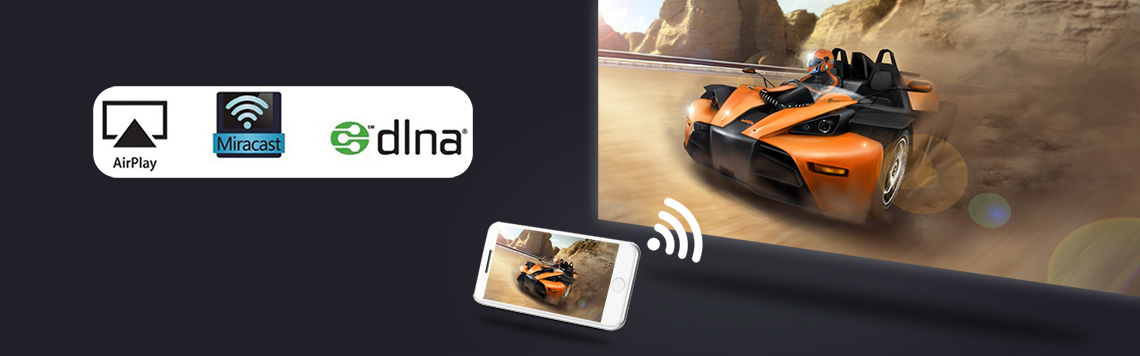
حول وظيفة العرض اللاسلكي للشاشة في U90
وظيفة عرض الواي فاي: يعرض جهاز العرض الصورة والصوت من شاشة الهاتف المحمول من خلال وظيفة النسخ المتطابق الموجودة في الهاتف الذكي. ولا يتم تحقيق ذلك باستخدام وظيفة البلوتوث، بل من خلال وظيفة النسخ المتطابق المدمجة في الهاتف.
- يتمكن الهاتف الذكي الذي يعمل بنظام iOS من عرض الشاشة عبر تطبيق “AirPlay” الخاص بجهاز العرض
فيديو إرشادات التشغيل: https://youtu.be/T2HCDpscrfU
- تقوم الهواتف الذكية التي تعمل بنظام أندرويد بعرض الشاشة عبر تطبيق “Miracast” الموجود في جهاز العرض
فيديو إرشادات التشغيل: https://youtu.be/OuPAKIubni4
ملاحظة: لا تدعم جميع هواتف أندرويد الذكية وظيفة “انعكاس الشاشة”. أما بالنسبة للهواتف الذكية التي تدعم هذه الوظيفة، فتتوفر خيارات مشابهة لها ضمن قسم “الإعدادات” أو “المزيد من الوظائف” في الهاتف، على سبيل المثال: “انعكاس الشاشة”، “عرض واي فاي”، “شاشات متعددة”، “عرض الشاشة”، “تشغيل إلى”، "إخراج الوسائط"، إلخ.
إذا كان تطبيق "انعكاس الشاشة" المثبت مسبقًا على جهاز العرض غير متوافق مع هاتفك الذكي الذي يعمل بنظام أندرويد، فيمكنك أيضًا تنزيل وتثبيت تطبيقات مثل Airscreen وHappycast وغيرها من التطبيقات التي تدعم ميزة "Wi-Fi Display" على جهاز العرض.
نصائح:
بعض تطبيقات الفيديو المحمية بحقوق النشر لا تدعم العرض اللاسلكي من أجهزة أخرى إلى جهاز العرض. على سبيل المثال، لا تدعم تطبيقات Netflix وiTunes Movie وGoogle Movie وAmazon Prime هذه الوظيفة على بعض الهواتف الذكية وأجهزة الكمبيوتر. وجميع أجهزة العرض التي تعمل بنظام أندرويد المتوفرة في السوق تعاني من نفس المشكلة.

U90 إرشادات تشغيل جهاز العرض (الجزء الخامس)فيديو
- كيف يمكن تشغيل جهاز العرض BYINTEK UFO U90 باستخدام جهاز التحكم عن بُعد؟
فيديو إرشادات التشغيل: https://youtu.be/KeV3pGrBfYA
- كيف يمكن توصيل جهاز العرض BYINTEK UFO U90 بشبكة الواي فاي؟
فيديو إرشادات التشغيل: https://youtu.be/sOlDMu_VMQc
- كيفية توصيل جهاز العرض BYINTEK UFO U90 بجهاز بلوتوث؟
فيديو إرشادات التشغيل: https://youtu.be/OeTke2dw514
- كيف يمكن ضبط وضع مكبر الصوت الذي يعمل بالبلوتوث في جهاز العرض BYINTEK UFO U90؟
فيديو إرشادات التشغيل: https://youtu.be/trjCIGOmllE
- كيفية ضبط وظيفة التركيز التلقائي في جهاز العرض BYINTEK UFO U90 (تكون هذه الوظيفة مفعلة بشكل افتراضي في الطرز الجديدة)؟
فيديو إرشادات التشغيل: https://youtu.be/mgqf1-ApARQ
- هل يمكن استخدام زري F+ و F- في جهاز التحكم عن بُعد للمساعدة في ضبط التركيز في جهاز العرض BYINTEK UFO U90؟
فيديو إرشادات التشغيل: https://youtu.be/jIMeggForjE
- كيف يمكن ضبط إعدادات التركيز التلقائي في جهاز العرض BYINTEK UFO U90؟
فيديو تعليمات التشغيل الوصلة: https://youtu.be/MtJDPen5YKs
- كيفية تمكين التصحيح التلقائي للانحراف المثلثي في جهاز العرض BYINTEK UFO U90 (يكون هذا الخيار مفعلاً بشكل افتراضي في الطرز الجديدة)؟
فيديو إرشادات التشغيل: https://youtu.be/dKTebJm6lvc
- كيفية ضبط تصحيح الانحراف الزاوي يدويًّا في جهاز العرض BYINTEK UFO U90؟
فيديو إرشادات التشغيل: https://youtu.be/n1k-sKeawaw
- كيف يمكن تغيير حجم الصورة على شاشة جهاز العرض BYINTEK UFO U90؟
فيديو إرشادات التشغيل: https://youtu.be/B1uT2ghRET0
- كيفية تشغيل جهاز U90 لإجراء التحديث عبر الشبكة (OTA)؟
فيديو إرشادات التشغيل: https://youtu.be/9YDGh7rzTXc
- كيفية تشغيل جهاز U90 لتحديث البرنامج الثابت عبر قرص USB؟
فيديو إرشادات التشغيل: https://youtu.be/1q7NQeOOm3g
- كيف يمكن تغيير لغة النظام في جهاز العرض BYINTEK UFO U90؟
فيديو إرشادات التشغيل: https://youtu.be/GT6NqeKmRDo
- كيف يمكن عرض معلومات الجهاز على جهاز العرض BYINTEK UFO U90؟
فيديو إرشادات التشغيل: https://youtu.be/svu0-FKxxZE
- كيف يمكن عرض جهاز العرض BYINTEK UFO U90 عبر كابل USB؟
فيديو إرشادات التشغيل: https://youtu.be/wF8aQUj8hSE
- كيفية تبديل مصادر الإشارة في جهاز العرض BYINTEK UFO U90؟
فيديو إرشادات التشغيل: https://youtu.be/3ueLL8uVN78
- كيف يمكن تغيير مصدر الإشارة الافتراضي في جهاز العرض BYINTEK UFO U90؟
فيديو إرشادات التشغيل: https://youtu.be/mplm3anRaBI
- كيفية ضبط وضع العرض في جهاز العرض BYINTEK UFO U90؟
فيديو إرشادات التشغيل: https://youtu.be/KZgTQk_FyQQ
- كيفية تثبيت البرامج عبر محرك أقراص USB محمول على جهاز العرض BYINTEK UFO U90؟
فيديو إرشادات التشغيل: https://youtu.be/0OWtN9XJjDI
- كيف يمكن عرض الملفات الموجودة على محرك أقراص USB محمول على جهاز العرض BYINTEK UFO U90؟
فيديو إرشادات التشغيل: https://youtu.be/7-L6JyOCDEg
- كيف يمكن إعادة ضبط جهاز العرض BYINTEK UFO U90 إلى إعدادات المصنع؟
فيديو إرشادات التشغيل: https://youtu.be/JD26EI_yDds - كيف يمكن حل مشكلة عدم صدور صوت عند تشغيل الأفلام على جهاز Fire TV Stick 4K المتصل بجهاز العرض؟
قم بإيقاف تشغيل Dolby في إعدادات الصوت في جهاز Fire TV Stick 4K.
الخطوة: ”الإعدادات” — “الشاشة والصوت” — “الصوت” — “إخراج دولبي ديجيتال” — “إيقاف دولبي ديجيتال بلس”، قم بإيقاف تشغيل دولبي، كرر هذه الخطوة عدة مرات، وتأكد من إيقاف تشغيل دولبي بنجاح.
نصائح: يمكن لبعض المصادر أن تعمل بشكل طبيعي دون إيقاف تشغيل Dolby وضبطها على الوضع التلقائي. إذا لم يصدر صوت في الوضع التلقائي، فيجب عليك إيقاف تشغيل Dolby.
فيديو إرشادات التشغيل: https://youtu.be/2S77xzLHC84

دليل صيانة جهاز العرض U90
- بيينتيك U90 فيديو إرشادي حول عملية التفكيك
دليل فيديو للتشغيل:https://youtu.be/MX5F6GEgToA - كيفية استبدال اللوحة الأم لجهاز العرض BYINTEK U90
دليل فيديو للتشغيل:https://youtu.be/9SpVPD7XTI4 - كيفية إزالة وحدة العرض الضوئية ومحرك التركيز في جهاز العرض BYINTEK U90
دليل فيديو للتشغيل:https://youtu.be/iCIDkR0b76k - كيفية استبدال محرك التركيز في جهاز العرض BYINTEK U90
دليل فيديو للتشغيل:https://youtu.be/iCIDkR0b76k - كيفية إزالة غطاء جهاز العرض BYINTEK من سلسلة UFO طراز U90
دليل فيديو للتشغيل:https://youtu.be/QAZKjowSE20 - كيفية استبدال بطارية جهاز العرض BYINTEK U90
دليل فيديو للتشغيل:https://youtu.be/e4apwYy7RYc - كيفية استبدال مروحة التبريد في جهاز العرض BYINTEK U90
دليل فيديو للتشغيل:https://youtu.be/cCMwYyg4Xg0 - كيفية استبدال مكبر الصوت في جهاز العرض BYINTEK U90
دليل فيديو للتشغيل:https://youtu.be/pucRzU8IglU - كيفية إزالة اللوحة الأم لجهاز العرض BYINTEK UFO سلسلة U90
دليل فيديو للتشغيل:https://youtu.be/9SpVPD7XTI4 - كيفية إزالة المروحة النحاسية الساخنة من جهاز العرض BYINTEK UFO سلسلة U90
دليل فيديو للتشغيل:https://youtu.be/THMaGoqbzAE
 English
  العربية
  Русский