BYINTEK – Откройте для себя невидимое

О нас U90
Об обновлении прошивки U90
Проектор U90 на базе Android поддерживает онлайн-обновление прошивки Android по каналу OTA. Каждый раз при обновлении прошивки, после загрузки на облачный сервер, U90 выдает запрос на обновление. Видеоинструкция по эксплуатации: https://youtu.be/9YDGh7rzTXc
Руководство по эксплуатации BYINTEK UFO U90:https://youtu.be/W7UWJ5u4LjU
Его также можно обновить с помощью USB-накопителя
Шаг:
- Подготовьте USB-накопитель объемом не более 32 ГБ.
- Вы можете нажать на значок ниже, чтобы загрузить прошивку для U90. Не изменяйте имя файла, иначе проектор его не распознает.
- После загрузки прошивки скопируйте её в корневой каталог USB-накопителя. Следите за тем, чтобы не поместить прошивку в папку.
- Подключите USB-накопитель к USB-порту проектора.
- Затем подключите шнур питания проектора.
- Нажмите и удерживайте кнопку включения, пока на экране не появится индикатор хода обновления, и дождитесь завершения автоматического обновления.
Примечание: процесс обновления нельзя прерывать.
Видеоинструкция по обновлению прошивки:https://youtu.be/1q7NQeOOm3g
Ссылка для скачивания прошивки:
О функции беспроводной проекции экрана U90
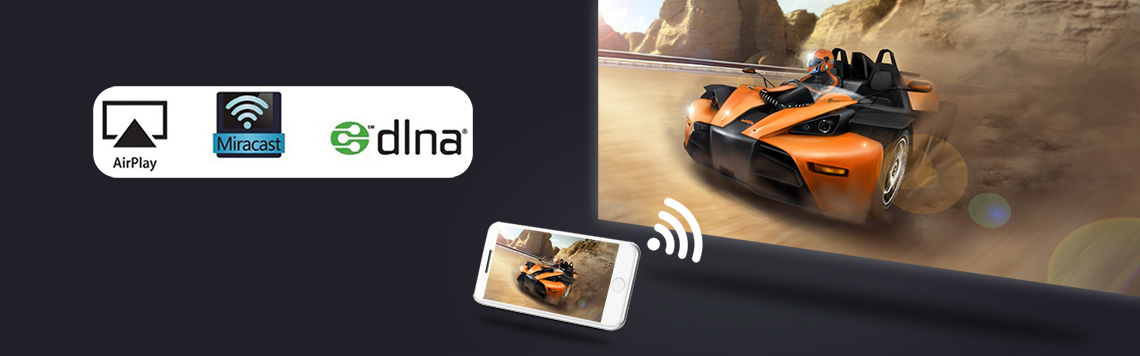
Благодаря функции Wi-Fi Display проектор отображает изображение и звук с экрана мобильного телефона с помощью функции дублирования экрана смартфона. Это осуществляется не с помощью функции Bluetooth, а с помощью встроенной в телефон функции дублирования экрана.
- Смартфон на базе iOS обеспечивает дублирование экрана через приложение “AirPlay” на проекторе
Видеоинструкция по подключению: https://youtu.be/T2HCDpscrfU
- Смартфоны на базе Android обеспечивают дублирование экрана с помощью приложения “Miracast” на проекторе
Видеоинструкция по подключению: https://youtu.be/OuPAKIubni4
Примечание: не все смартфоны на базе Android поддерживают функцию дублирования экрана. На смартфонах, поддерживающих дублирование экрана, в меню “Настройки” или “Дополнительные функции” имеются аналогичные опции, например: “Дублирование экрана”, “Wifi-дисплей”, “мультиэкран”, “проекция экрана”, “воспроизведение на”, “вывод мультимедиа” и т. д.
Если предустановленное на проекторе приложение для дублирования экрана несовместимо с вашим смартфоном на базе Android, вы также можете загрузить и установить на проектор приложения Airscreen, Happycast и другие, поддерживающие функцию Wi-Fi Display.
Советы:
Некоторые видеоприложения с защитой авторских прав не поддерживают беспроводную трансляцию с других устройств на проектор. Например, Netflix, iTunes Movie, Google Movie и Amazon Prime не поддерживают эту функцию на некоторых смартфонах и компьютерах. Все проекторы на базе Android, представленные на рынке, работают одинаково.

U90 Руководство по эксплуатации проектора Vвидео
- Как включить проектор BYINTEK UFO U90 с помощью пульта дистанционного управления?
Видеоинструкция по подключению: https://youtu.be/KeV3pGrBfYA
- Как подключить проектор BYINTEK UFO U90 к Wi-Fi?
Видеоинструкция по подключению: https://youtu.be/sOlDMu_VMQc
- Как подключить проектор BYINTEK UFO U90 к устройству Bluetooth?
Видеоинструкция по подключению: https://youtu.be/OeTke2dw514
- Как включить режим Bluetooth-динамика на проекторе BYINTEK UFO U90?
Видеоинструкция по подключению: https://youtu.be/trjCIGOmllE
- Как настроить функцию автофокуса на проекторе BYINTEK UFO U90 (на новых моделях она включена по умолчанию)?
Видеоинструкция по подключению: https://youtu.be/mgqf1-ApARQ
- Как с помощью кнопок F+ и F- на пульте дистанционного управления настроить фокусировку на проекторе BYINTEK UFO U90?
Видеоинструкция по подключению: https://youtu.be/jIMeggForjE
- Как настроить параметры автофокуса на проекторе BYINTEK UFO U90?
Видеоинструкция по эксплуатации соединение: https://youtu.be/MtJDPen5YKs
- Как включить автоматическую трапецеидальную коррекцию на проекторе BYINTEK UFO U90 (на новых моделях она включена по умолчанию)?
Видеоинструкция по подключению: https://youtu.be/dKTebJm6lvc
- Как настроить ручную трапецеидальную коррекцию углов на проекторе BYINTEK UFO U90?
Видеоинструкция по подключению: https://youtu.be/n1k-sKeawaw
- Как настроить масштаб изображения на проекторе BYINTEK UFO U90?
Видеоинструкция по подключению: https://youtu.be/B1uT2ghRET0
- Как выполнить обновление U90 через сеть (OTA)?
Видеоинструкция по подключению: https://youtu.be/9YDGh7rzTXc
- Как использовать U90 для обновления прошивки с помощью USB-накопителя?
Видеоинструкция по подключению: https://youtu.be/1q7NQeOOm3g
- Как изменить язык интерфейса на проекторе BYINTEK UFO U90?
Видеоинструкция по подключению: https://youtu.be/GT6NqeKmRDo
- Как просмотреть информацию об устройстве на проекторе BYINTEK UFO U90?
Видеоинструкция по подключению: https://youtu.be/svu0-FKxxZE
- Как подключить проектор BYINTEK UFO U90 через USB-кабель?
Видеоинструкция по подключению: https://youtu.be/wF8aQUj8hSE
- Как переключать источники сигнала на проекторе BYINTEK UFO U90?
Видеоинструкция по подключению: https://youtu.be/3ueLL8uVN78
- Как изменить источник сигнала по умолчанию на проекторе BYINTEK UFO U90?
Видеоинструкция по подключению: https://youtu.be/mplm3anRaBI
- Как настроить режим проецирования на проекторе BYINTEK UFO U90?
Видеоинструкция по подключению: https://youtu.be/KZgTQk_FyQQ
- Как установить программное обеспечение с USB-накопителя на проектор BYINTEK UFO U90?
Видеоинструкция по подключению: https://youtu.be/0OWtN9XJjDI
- Как просматривать файлы с USB-накопителя на проекторе BYINTEK UFO U90?
Видеоинструкция по подключению: https://youtu.be/7-L6JyOCDEg
- Как восстановить заводские настройки проектора BYINTEK UFO U90?
Видеоинструкция по подключению: https://youtu.be/JD26EI_yDds - Как устранить отсутствие звука при воспроизведении фильмов на Fire TV Stick 4K, подключенном к проектору?
Отключите Dolby в настройках звука Fire TV Stick 4K.
Шаг: ”Настройки” — “Экран и звук” — “Аудио” — “Выход Dolby Digital” — “Dolby Digital Plus: Выкл.”, отключите Dolby, повторите это несколько раз, убедитесь, что Dolby успешно отключен.
Советы: Некоторые источники могут работать нормально без отключения Dolby и при переходе в автоматический режим. Если в автоматическом режиме звук по-прежнему отсутствует, необходимо отключить Dolby.
Видеоинструкция по подключению: https://youtu.be/2S77xzLHC84

Руководство по техническому обслуживанию проектора U90
- BYINTEK U90 Видеоинструкция по разборке
Видеоинструкция по эксплуатации:https://youtu.be/MX5F6GEgToA - Как заменить материнскую плату в проекторе BYINTEK U90
Видеоинструкция по эксплуатации:https://youtu.be/9SpVPD7XTI4 - Как снять оптический блок и фокусировочный двигатель проектора BYINTEK U90
Видеоинструкция по эксплуатации:https://youtu.be/iCIDkR0b76k - Как заменить мотор фокусировки в проекторе BYINTEK U90
Видеоинструкция по эксплуатации:https://youtu.be/iCIDkR0b76k - Как снять корпус проектора BYINTEK серии UFO модели U90
Видеоинструкция по эксплуатации:https://youtu.be/QAZKjowSE20 - Как заменить аккумулятор в проекторе BYINTEK U90
Видеоинструкция по эксплуатации:https://youtu.be/e4apwYy7RYc - Как заменить вентилятор охлаждения в проекторе BYINTEK U90
Видеоинструкция по эксплуатации:https://youtu.be/cCMwYyg4Xg0 - Как заменить динамик в проекторе BYINTEK U90
Видеоинструкция по эксплуатации:https://youtu.be/pucRzU8IglU - Как извлечь материнскую плату из проектора BYINTEK серии UFO модели U90
Видеоинструкция по эксплуатации:https://youtu.be/9SpVPD7XTI4 - Как снять нагревательную медную пластину вентилятора с проектора BYINTEK серии UFO U90
Видеоинструкция по эксплуатации:https://youtu.be/THMaGoqbzAE
 English
  العربية
  Русский