
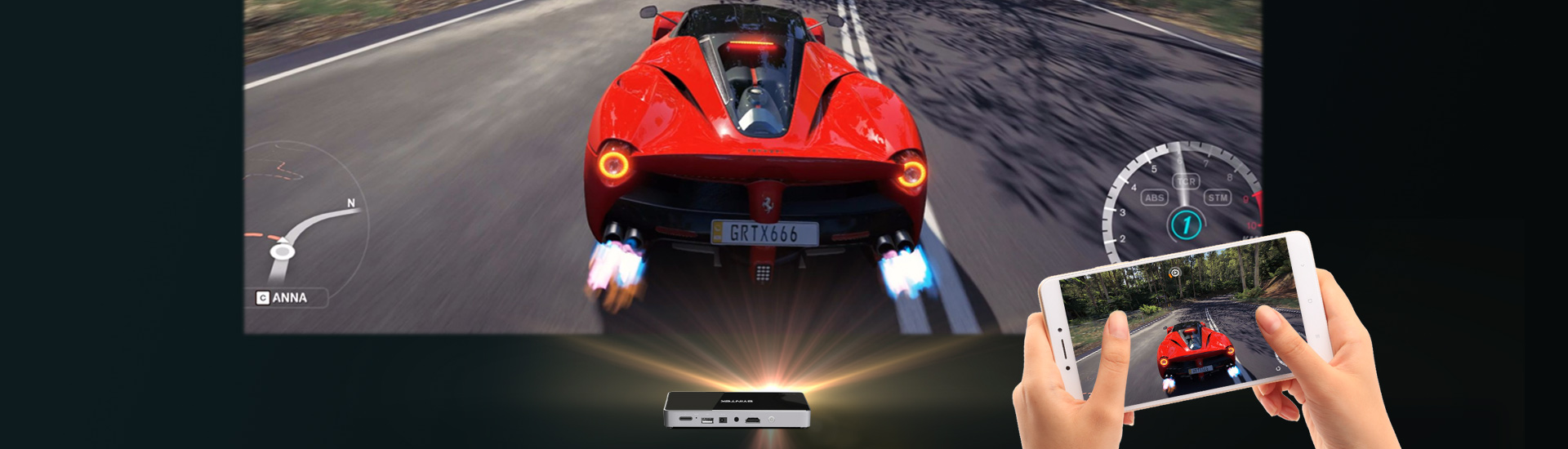
حول ميزة عرض الشاشة
نصائح:
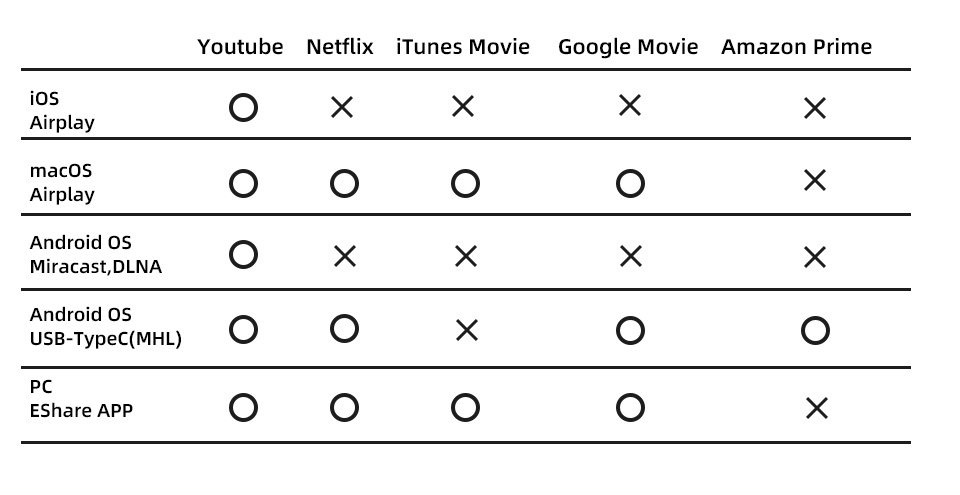
بعض تطبيقات الفيديو المزودة بحماية حقوق النشر لا تدعم العرض اللاسلكي من أجهزة أخرى إلى جهاز العرض. على سبيل المثال، لا تدعم خدمات Netflix وiTunes Movie وGoogle Movie وAmazon Prime هذه الوظيفة على بعض الهواتف الذكية وأجهزة الكمبيوتر. وجميع أجهزة العرض التي تعمل بنظام أندرويد المتوفرة في السوق تعمل بنفس الطريقة. ولا تدعم جميع أجهزة العرض الاتصال اللاسلكي بأجهزة الكمبيوتر. يمكن لأجهزة P10 و P12 و U30 Pro و U50 Pro و R15 32G و R19 الخاصة بنا دعم هذه الميزة.
- حول أجهزة iOS:الاتصال اللاسلكي بين جهاز iPhone وجهاز عرض يعمل بنظام التشغيل Android
فيديو عن طريقة التشغيل: https://youtu.be/DzCJ3W1rSXw
أعد تشغيل جهاز العرض والهاتف المحمول أولاً.
الخطوات:
- قم أولاً بتشغيل شبكة الواي فاي في جهاز العرض والهاتف الذكي من خلال الإعدادات، وتأكد من أن الجهازين متصلان بشبكة الواي فاي الخاصة بنفس جهاز التوجيه اللاسلكي. (تأكد من أن الهاتف وجهاز العرض متصلان بشبكة واي فاي واحدة. يمكنك أيضًا تشغيل نقطة اتصال الهاتف مباشرةً، بحيث يتم ربط شبكة واي فاي جهاز العرض بنقطة اتصال الهاتف.)
- قم بتشغيل وظيفة عكس الشاشة في جهاز العرض، مثل “Screen mirroring” و“Happy cast APP” و“E-share” و“Airpin” و“Airplay” و“Airscreen” وغيرها من التطبيقات المثبتة مسبقًا على جهاز العرض
- قم بتشغيل وظيفة "انعكاس الشاشة" في هاتف iPhone، ثم مرر إصبعك لأعلى من أسفل الشاشة أو لأسفل من أعلى الشاشة، وابحث عن "AirPlay" أو "انعكاس الشاشة"، ثم ابحث عن الجهاز وقم بتوصيله، وبذلك تكون قد انتهيت.
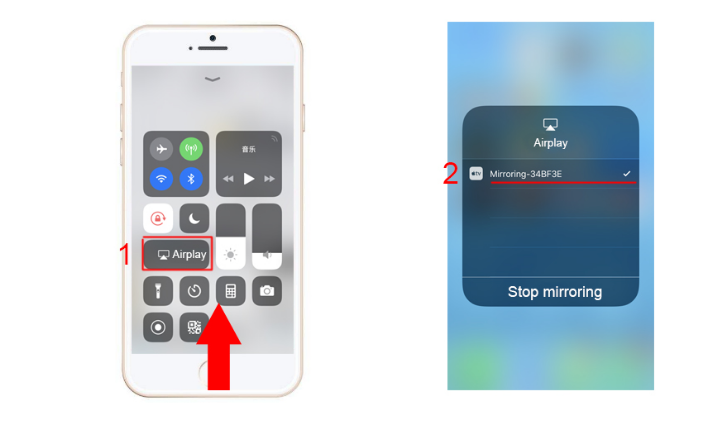
- سيطلب منك تطبيق “انعكاس الشاشة” الخاص بجهاز العرض السماح بالاتصال، ما عليك سوى اختيار "السماح".
سبب فشل العملية:
- إذا كانت سرعة شبكة الواي فاي ضعيفة أو كانت الشبكة غير مستقرة، أو إذا تعذر الاتصال، يمكنك تشغيل جهاز العرض للاتصال بنقطة اتصال الهاتف المحمول، ثم اتباع الخطوات لعرض الشاشة نفسها.
- إذا لم يتبع المستخدم الخطوات بشكل صحيح، فيمكنك إعادة المحاولة عدة مرات.
- حول الأجهزة التي تعمل بنظام التشغيل أندرويد:الاتصال اللاسلكي بين هاتف ذكي يعمل بنظام أندرويد وجهاز عرض يعمل بنظام أندرويد
فيديو عن طريقة التشغيل: https://youtu.be/aqAd00g6tI0
أعد تشغيل جهاز العرض والهاتف المحمول أولاً.
الخطوات:
- قم أولاً بتشغيل شبكة الواي فاي في جهاز العرض والهاتف المحمول من خلال الإعدادات، وتأكد من أن الجهازين متصلان بشبكة الواي فاي الخاصة بنفس جهاز التوجيه اللاسلكي.
(تأكد من أن الهاتف الذكي وجهاز العرض متصلان بنفس شبكة الواي فاي. يمكنك أيضًا تشغيل نقطة اتصال الهاتف مباشرةً، بحيث يتم ربط شبكة الواي فاي المعروضة بنقطة اتصال الهاتف)
- قم بتشغيل وظيفة عرض الشاشة على جهاز العرض، مثل تطبيقات “wifi-display” و“miracast”
- قم بتشغيل وظيفة عرض الشاشة على جهاز Android الذكي: في قائمة “الإعدادات” أو “المزيد من الوظائف” بالهاتف الذكي، ابحث عن خيارات مثل “عرض الشاشة”، “شاشة الواي فاي”، “شاشات متعددة”، “عرض الشاشة”، “تشغيل إلى”، “إخراج الوسائط” وغيرها من الخيارات المماثلة. ابحث عن الجهاز وقم بتوصيله.
(ملاحظة: لا تدعم جميع هواتف أندرويد بروتوكول Miracast ووظيفة عرض الشاشة)
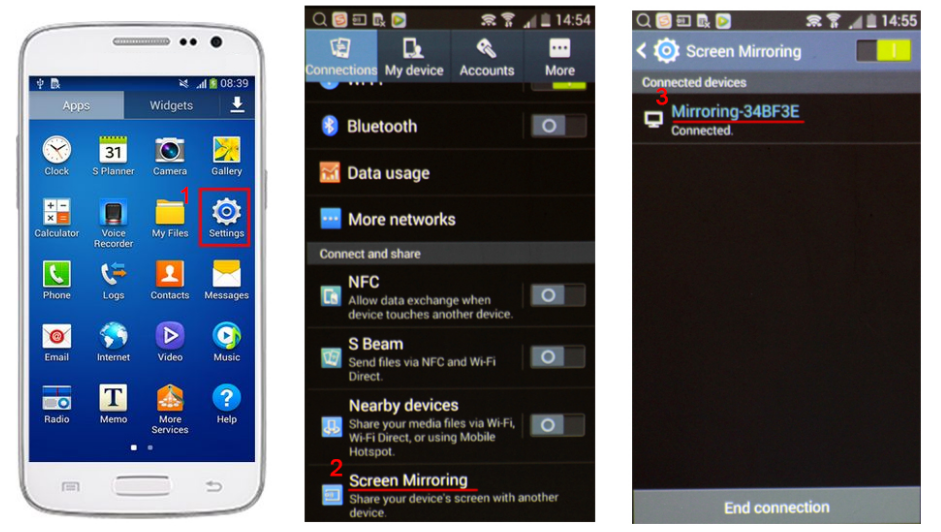
- ستظهر رسالة من تطبيق وظيفة العرض المتطابق الخاص بجهاز العرض (مثل تطبيق “wifi-display” أو تطبيق “miracast”) تسألك عما إذا كنت تريد السماح بالاتصال؛ اختر “السماح” لإتمام الاتصال بنجاح.
سبب فشل العملية:
- إذا كانت سرعة شبكة الواي فاي ضعيفة، أو كانت الشبكة غير مستقرة، أو لم يتم الاتصال بها، فيمكنك استخدام شبكة الواي فاي الخاصة بجهاز العرض للاتصال بنقطة اتصال الهاتف المحمول، ثم اتباع الخطوات لعرض الشاشة نفسها.
- خطوات التشغيل التي يقوم بها المستخدم غير صحيحة.
- لا يدعم هاتف المستخدم الذكي الذي يعمل بنظام أندرويد وظيفة العرض اللاسلكي المتزامن التي توفرها تقنية Miracast.
- حول أجهزة الكمبيوتر التي تعمل بنظام ويندوز:
الطريقة 1: قم بتوصيل جهاز الكمبيوتر الخاص بك بجهاز العرض لاسلكيًا عبر تطبيق Eshare (ينطبق هذا فقط على المنتجات التي يأتي عليها برنامج Eshare مثبتًا مسبقًا على جهاز العرض)
دليل فيديو حول التشغيل:https://youtu.be/u7sXOU-vV5k
- قم بتوصيل أجهزة ويندوز وجهاز العرض بشبكة واحدة
- قم بتشغيل وظيفة عرض الشاشة (EShareAPP) في جهاز العرض
- على جهاز الكمبيوتر الذي يعمل بنظام ويندوز، انقر على الزر أدناه لتنزيل تطبيق EShare
قم بتنزيل تطبيق Eshare وتثبيته على جهاز الكمبيوتر.
- انقر على “EShareClient-STD”، وسيظهر اسم جهاز العرض وعنوان IP الخاص به الموجود على نفس الشبكة، ثم حدده، وانقر على «ابدأ» لإنجاز العملية بنجاح
الطريقة 2: قم بتوصيل جهاز الكمبيوتر الخاص بك بجهاز العرض لاسلكيًا عبر تطبيق tranScreen (ينطبق هذا فقط على المنتجات التي يأتي فيها تطبيق tranScreen مثبتًا مسبقًا على جهاز العرض)
دليل فيديو حول التشغيل:https://youtu.be/7cnYevY3WN0
- قم بتوصيل جهاز Windows وجهاز العرض بشبكة واحدة
- قم بتشغيل وظيفة انعكاس الشاشة في جهاز العرض (tranScreen)
- على جهاز كمبيوتر يعمل بنظام Windows، انقر على الزر أدناه لتنزيل تطبيق tranScreen
قم بتنزيل برنامج tranScreen وتثبيته على جهاز الكمبيوتر.
- انقر على “tranScreen”، وسيظهر اسم جهاز العرض وعنوان IP الخاص به على الشبكة نفسها. حدد اسم جهاز العرض وانقر لإدخال رمز العرض في برنامج «tranScreen» الخاص بجهاز العرض.
تنزيل تطبيق tranScreen
- كيف يمكن حل مشكلة عدم تمكن أجهزة iPhone وiPad التي تم تحديثها إلى الإصدار 16.2 من عرض الشاشة على جهاز العرض؟ (لأجهزة P20 وU70 Pro وR15 وR19 وR20 Pro فقط)
الحل:
الطريقة الأولى: بعد تحديث أجهزة آيفون وآيباد إلى الإصدار 16.3، ستعمل بشكل طبيعي.
الطريقة الثانية: انقر على أيقونة الحل لتنزيل ملف APK أدناه، ثم انسخه إلى قرص USB، وأدخل القرص في منفذ USB الخاص بجهاز العرض، وابحث عن ملف APK وقم بتثبيته من خلال إدارة الملفات في جهاز العرض.
 English
  العربية
  Русский